



 English
 한국어
한국어글클메 VPN 사용 가능 여부와 사용 시점, 미꾸라지·ExitLag·FixPing의 비용 & 성능 비교 및 설정 방법
글클메 VPN 사용법, 꿀팁, 비용 및 성능 비교
게시일
글로벌 클래식 메이플스토리(이하 글클메)는 넥슨이 지정한 글로벌 서비스 지역에서만 플레이할 수 있습니다. 본인이 거주하는 지역이 글로벌 서비스 지역에 포함되는지는 [1]에서 확인할 수 있으며, 글로벌 지역 밖에서 플레이하려면 VPN이 필요합니다.
그런데 VPN을 사용해도 괜찮을까요? 사용한다면 언제 켜야 하고, 어떤 VPN을 선택해야 할까요? 이 글에서는 넥슨의 공식 안내와 실제 플레이 경험을 바탕으로 이러한 질문에 답하고, 글클메 커뮤니티에서 자주 언급되는 미꾸라지, ExitLag, FixPing 세 가지 VPN의 비용과 성능, 설정 방법을 비교해 보겠습니다.
결론부터 말하면, 2026년 10월 22일 기준으로는 FixPing을 가장 추천합니다. 가격이 저렴하면서도 게임을 충분히 쾌적하게 플레이할 수 있었습니다. 물론 사용 환경과 중요하게 생각하는 기준은 사람마다 다르니, 아래의 비교 내용을 보고 직접 판단하셔도 좋습니다.
1. VPN을 사용해서 게임을 플레이해도 될까요?
넥슨의 공식 기술 지원 문서에는 VPN을 사용한 게임 플레이에 관한 안내가 있습니다 [2].
![넥슨의 공식 기술 문서 [2]](/_astro/2-img-1.BkabOFur_Z2eG4t4.webp)
내용을 요약하면, 서비스 약관을 위반하기 위한 목적이 아니라면 VPN을 사용한 일반적인 게임 플레이 자체를 금지하지는 않습니다.
또한 글클메 운영진도 글로벌 지역 밖에서 접속하는 플레이어들이 있다는 사실을 어느 정도 인지하고 있는 것으로 보이는데, 얼리 액세스 이후 현재까지 이와 관련해 별다른 액션을 취하지 않고 있습니다. 오히려 10월 15일에는 한국어를 공식적으로 지원하기 시작했으며 [3], Inkwell 님이 한국어 테스트를 위해 한국인 유저들과 직접 소통하는 모습도 확인됐습니다 [4].
![글클메의 한국어 공식 지원 공지 [3]](/_astro/2-img-2.DxD_UqlL_Z2mFNXQ.webp)
![Inkwell이 한국인 유저들과 한국어로 소통하는 모습 [4]](/_astro/2-img-3.BXe1BQKj_Z1FAwaX.webp)
그 밖에도 글로벌 서비스 지역의 주된 언어가 아닌 다른 언어1를 지원하려는 정황이 있습니다. 물론 글로벌 지역에 거주하는 다양한 국적의 플레이어들을 위한 지원일 수도 있습니다. 다만 공식 안내와 지금까지의 운영 방향을 종합하면, 개인적으로는 글로벌 지역 밖의 유저들도 염두에 두고 있는 것이 아닌가 생각합니다.
따라서 VPN은 공식적으로 금지되지 않았고, 현재 많은 유저들이 VPN을 사용해 글클메를 플레이하고 있으며, 글로벌 지역 밖에서 글클메를 생중계하는 스트리머와 유튜버들도 많습니다. 다만 이러한 정황이 글로벌 지역 밖에서의 접속을 공식적으로 지원한다는 의미는 아닙니다. VPN 사용과 관련해 문제가 발생했을 때의 책임은 본인에게 있다는 점을 인지하고 이용하시기 바랍니다.
2. VPN은 언제 사용하고, 어떤 VPN을 선택해야 할까요?
VPN이 필요한 시점부터 구분하겠습니다.
- 게임 설치 및 실행 준비 → 스팀이나 넥슨 런처에서 VPN이 필요할 수 있음
- 게임 플레이 → 글로벌 지역 밖에서는 VPN 사용
- 캐시 충전 → VPN을 사용하지 않는 것을 추천 [2]
즉, 게임을 설치하거나 플레이할 때 VPN을 사용하고, 캐시를 충전할 때는 끄는 편을 추천합니다. 넥슨 런처에서 로그인이 되지 않는 경우에도 VPN 연결이 필요할 수 있습니다.
사용할 수 있는 VPN은 GearUp, LagoFast, NordVPN, Surfshark, Proton VPN 등 다양합니다. 이 글에서는 글클메 커뮤니티에서 대표적으로 논의되는 미꾸라지, ExitLag, FixPing을 살펴보겠습니다 [5]. 세 서비스는 요금 방식과 설정 난이도, 실제 사용감이 서로 다릅니다.
- 미꾸라지는 사용량만큼 비용을 지불하는 종량제입니다. 적게 플레이한다면 경제적이지만, 현재는 의도치 않게 크레딧이 차감될 수 있는 문제가 있습니다.
- ExitLag는 구독제이며, 제가 확인한 범위에서는 좋은 지연 시간과 쾌적한 사용감을 보여줬습니다. 다만 세 서비스 중 비용 부담이 큰 편입니다.
- FixPing도 구독제이지만 가격이 매우 저렴합니다. 실제 테스트에서도 충분히 플레이할 만한 성능을 보여줬습니다.
저는 현재 미꾸라지를 사용하고 있지만, 지금 새로 VPN을 선택한다면 FixPing을 추천하고 싶습니다. 아래에서는 각 서비스의 비용과 성능을 살펴본 뒤, 실제 설정 방법까지 안내하겠습니다.
3. 미꾸라지
미꾸라지는 비교적 안정적이고 가성비가 좋은 VPN입니다. 영어·한국어·일본어·중국어 간체 및 번체 등 총 12개 언어를 지원하며 [6], 공식 중계 서버도 653개나 있습니다 [7]. 다만 다른 VPN보다 설정이 조금 복잡할 수 있습니다.
사용량 기반 요금제는 여전히 매력적이지만, 2026년 10월 22일 기준 현재 글클메에서 발생하는 크레딧 차감 문제 때문에 당장은 적극적으로 추천하기 어렵습니다. 그 이유부터 살펴보겠습니다.
3.1. 미꾸라지 비용
미꾸라지는 사용량 기반 과금입니다. 프로그램 내부에서는 종량제라고 표현하고 있습니다. 어떤 통화든 크레딧 충전 화면에서 다음과 같은 패턴의 단위로 충전할 수 있습니다.
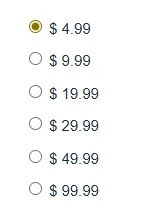
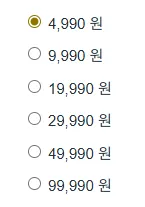
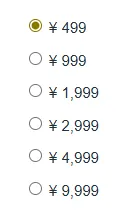
크레딧 결제 페이지에서 결제 통화를 바꿀 수 있으므로, 환율이 낮은 통화를 사용하면 더 작은 사용량을 결제할 수 있을 것으로 보입니다.
그렇다면 크레딧을 한 번 충전했을 때 실제로 얼마나 오래 사용할 수 있을까요? 한국에서 UTC 19:00에 5분 동안 게임을 적극적으로 플레이하며 차감된 금액을 확인했습니다.
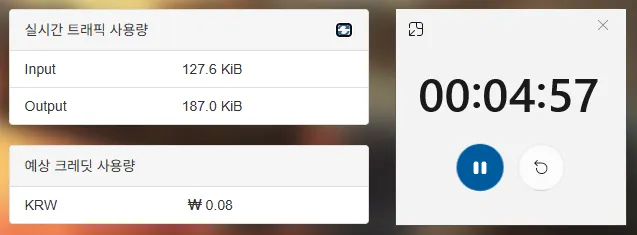
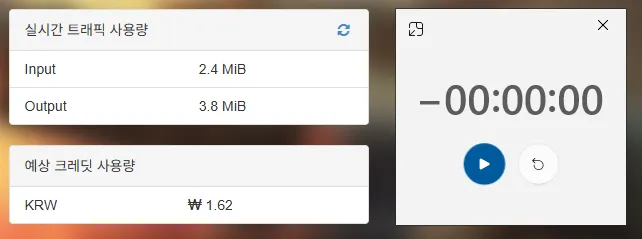
5분 동안 차감된 금액은 약 1.62원이었습니다. 테스트 당시에는 1달러를 약 1,300원으로 계산했습니다. 이 결과를 단순 환산하면 다음과 같습니다.
- 1분 → 약 0.32원
- 1시간 → 약 19원
- 24시간 → 약 456원
- 30일 → 약 13,680원
한 달 내내 게임을 켜 둔다면 적지 않은 비용이지만, 일반적으로는 하루 종일 플레이하지 않기 때문에 최소 단위로 충전해도 몇 달은 사용할 수 있습니다. 예를 들어 최소 금액인 4,990원을 충전하고 하루 3시간씩 플레이한다면 이상적으로는 약 86일까지 사용할 수 있다는 계산이 나옵니다.
문제는 실제 사용량이 이 테스트 결과대로만 나오지는 않는다는 점입니다. 현재 주의해야 할 부분이 두 가지 있습니다.
첫째, 미꾸라지에 글클메뿐 아니라 넥슨 런처까지 등록해 두면 게임 설치나 업데이트 과정에서 트래픽이 크게 발생할 수 있습니다. 패치 이후 1~2GB를 다운로드할 수 있는데, 약 135~270원이 한 번에 차감될 수 있습니다.
둘째, 글클메에 VPN을 적용한 상태에서 파일 다운로드나 스트리밍 등 다른 작업을 하면 의도치 않게 크레딧이 차감되는 CDN 이슈가 있습니다.

쉽게 말해 글클메를 켜 놓고 다른 작업을 하면 VPN 사용량이 늘어날 수 있다는 뜻입니다. 기존에 미꾸라지로 다른 게임을 이용할 때는 겪지 않았던 문제라 최근 발생한 이슈로 보입니다.
따라서 미꾸라지로 글클메를 플레이하는 동안에는 파일 다운로드나 스트리밍을 최대한 피하고, 게임을 종료한 뒤에는 미꾸라지도 반드시 종료하는 것을 추천합니다. 이러한 점만 주의한다면 사용한 만큼만 비용을 낸다는 장점은 여전합니다. 충전한 크레딧이 오랫동안 유지되는 것도 마음에 듭니다. 실제로 저는 약 2년 동안 사용하지 않았던 크레딧을 지금 쓰고 있습니다.
3.2. 미꾸라지 성능
미꾸라지는 중계 서버를 어떻게 설정하느냐에 따라 지연 시간 차이가 꽤 크게 납니다. 한국에서 테스트했을 때 설정에 따라 최대 40~50ms 정도 차이가 났습니다.
설정을 잘못하면 평균 180ms, 적절히 설정하면 평균 140ms 안팎의 지연 시간을 보여줬고, 가장 좋을 때는 110ms까지 확인한 적이 있습니다.
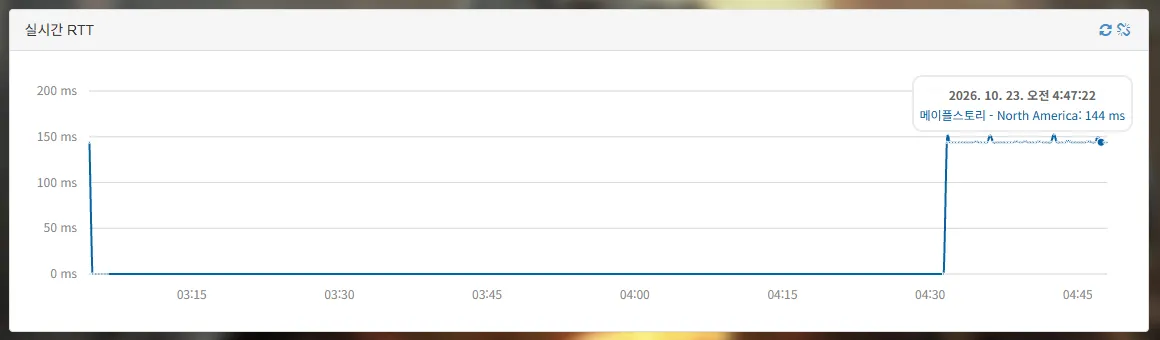
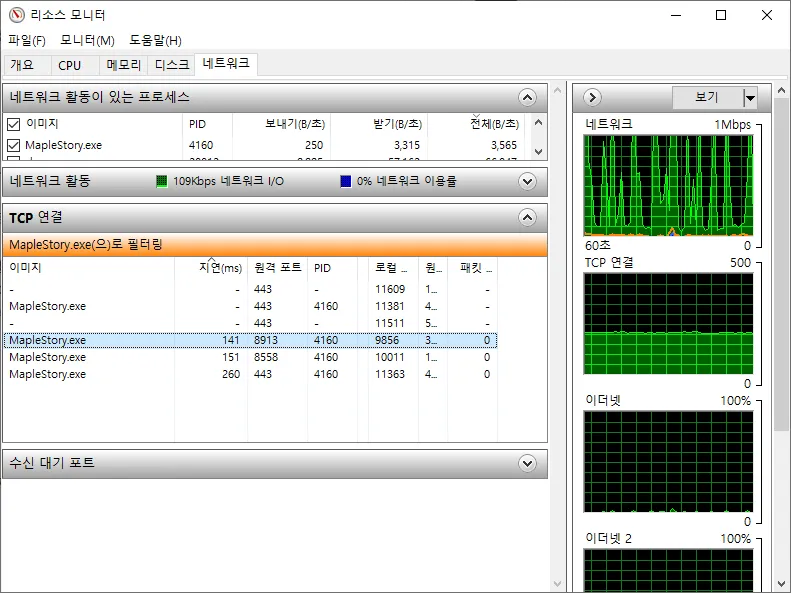
지연 시간을 줄이기 위한 중계 서버 설정 방법을 이어서 안내하겠습니다.
3.3. 미꾸라지 사용법
먼저 MapleStory Classic World에 VPN을 적용하고, 필요한 경우 Nexon Launcher도 별도로 등록하겠습니다. 스팀 역시 같은 방식으로 설정할 수 있으므로 여기서는 따로 다루지 않겠습니다.
미꾸라지 다운로드 페이지에서 설치 파일을 내려받아 설치합니다. 아래 안내는 영어 인터페이스를 기준으로 작성했습니다. 언어가 다르더라도 화면 배치와 아이콘을 참고하면 따라 할 수 있습니다.
설치한 미꾸라지를 실행하면 인터넷 브라우저에서 관리 화면이 열립니다. 먼저 로그인합니다.
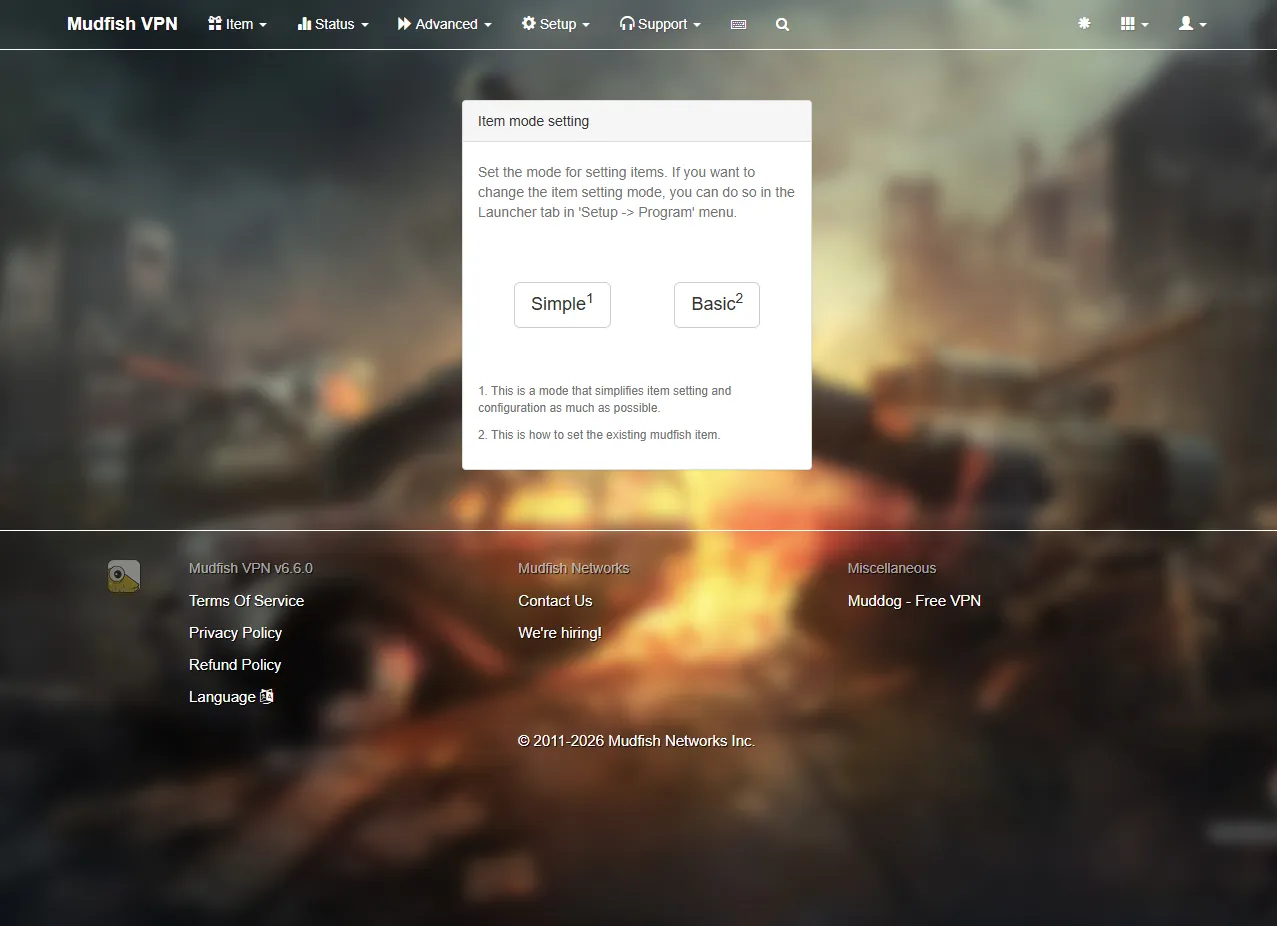
Basic(기본) 모드를 선택합니다.
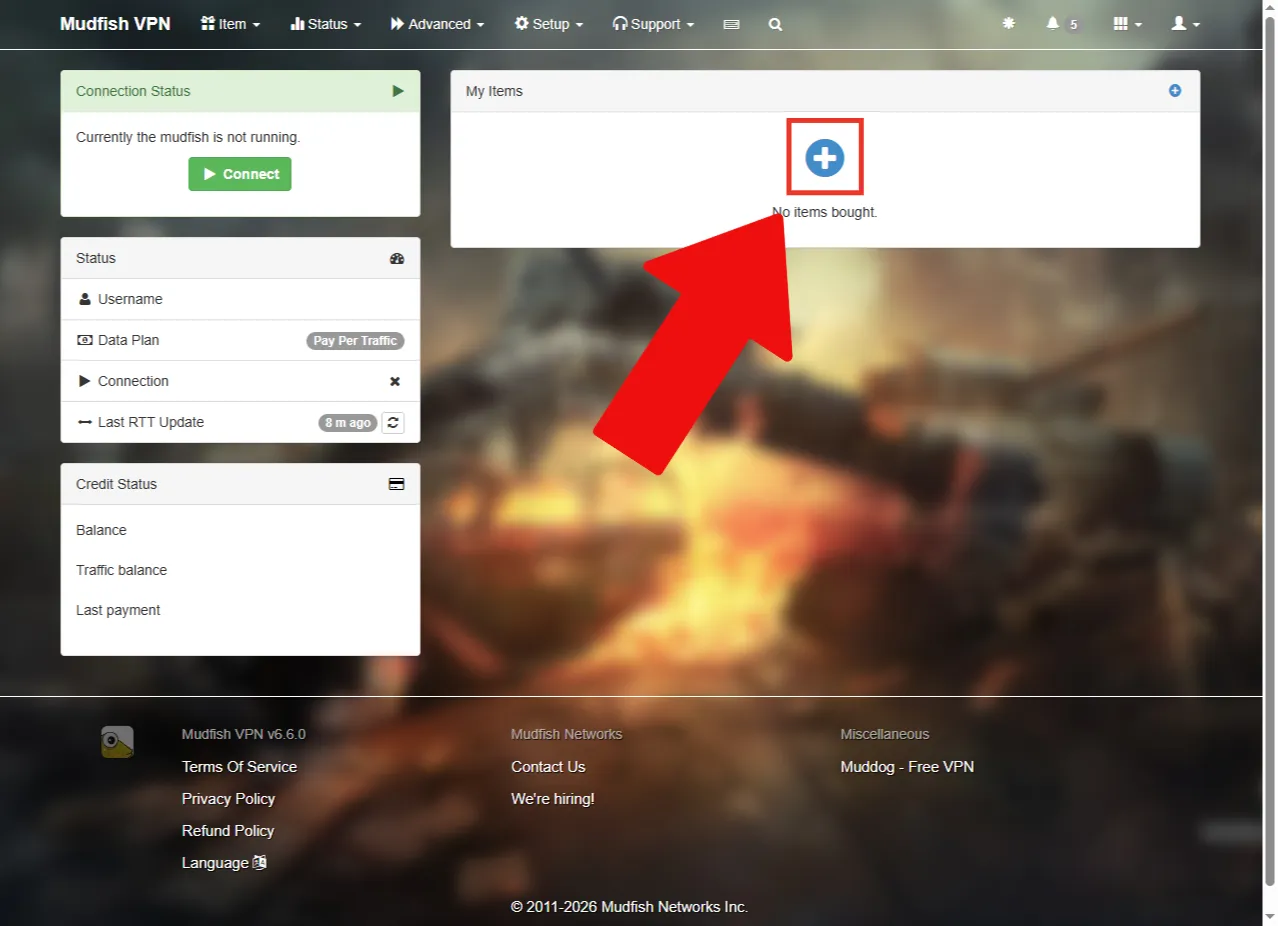
아이템 추가 버튼을 누릅니다.
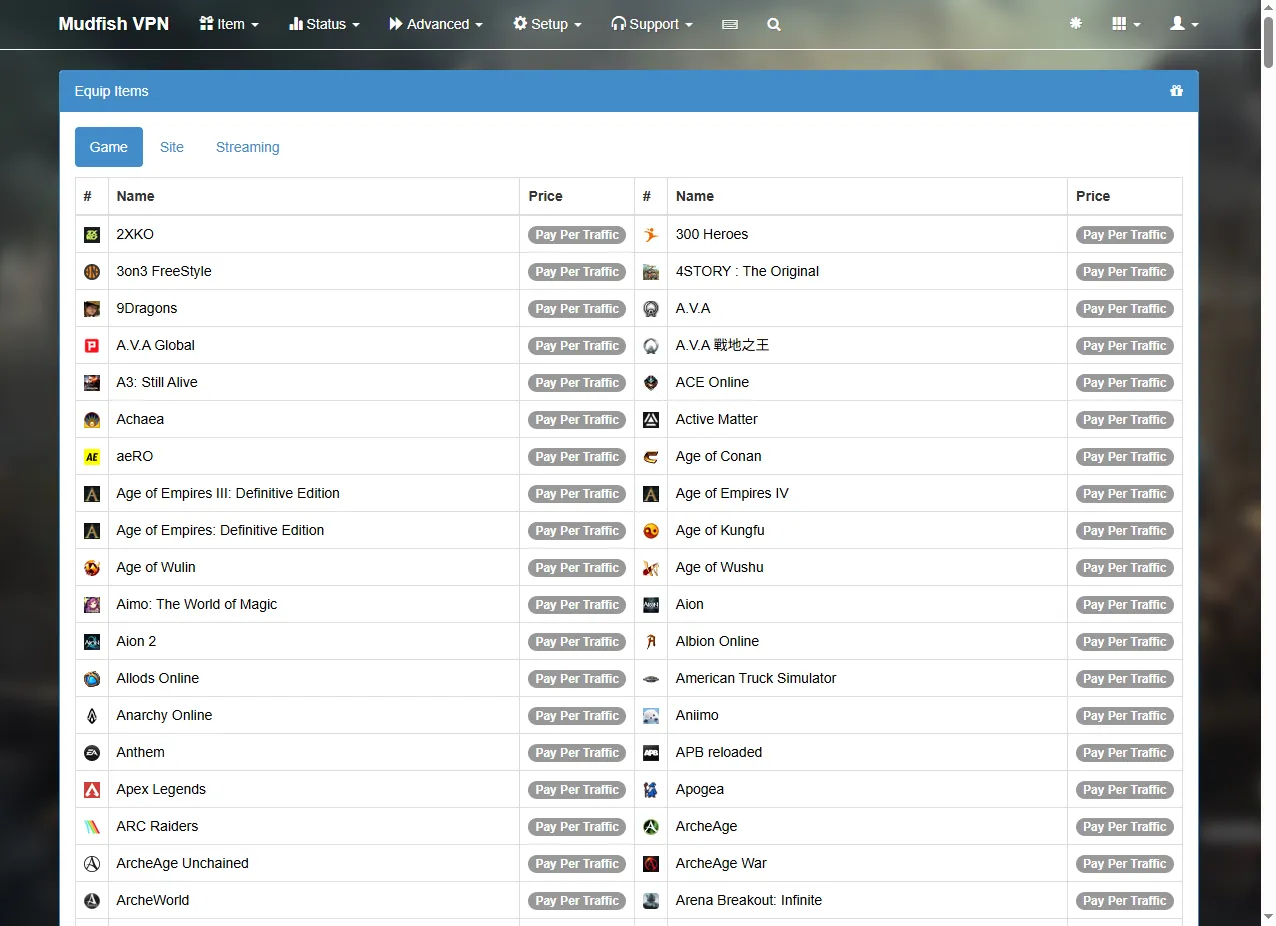
Ctrl + F를 눌러 메이플스토리를 검색합니다. 검색어는 사용 중인 인터페이스 언어에 맞춰 입력하세요.
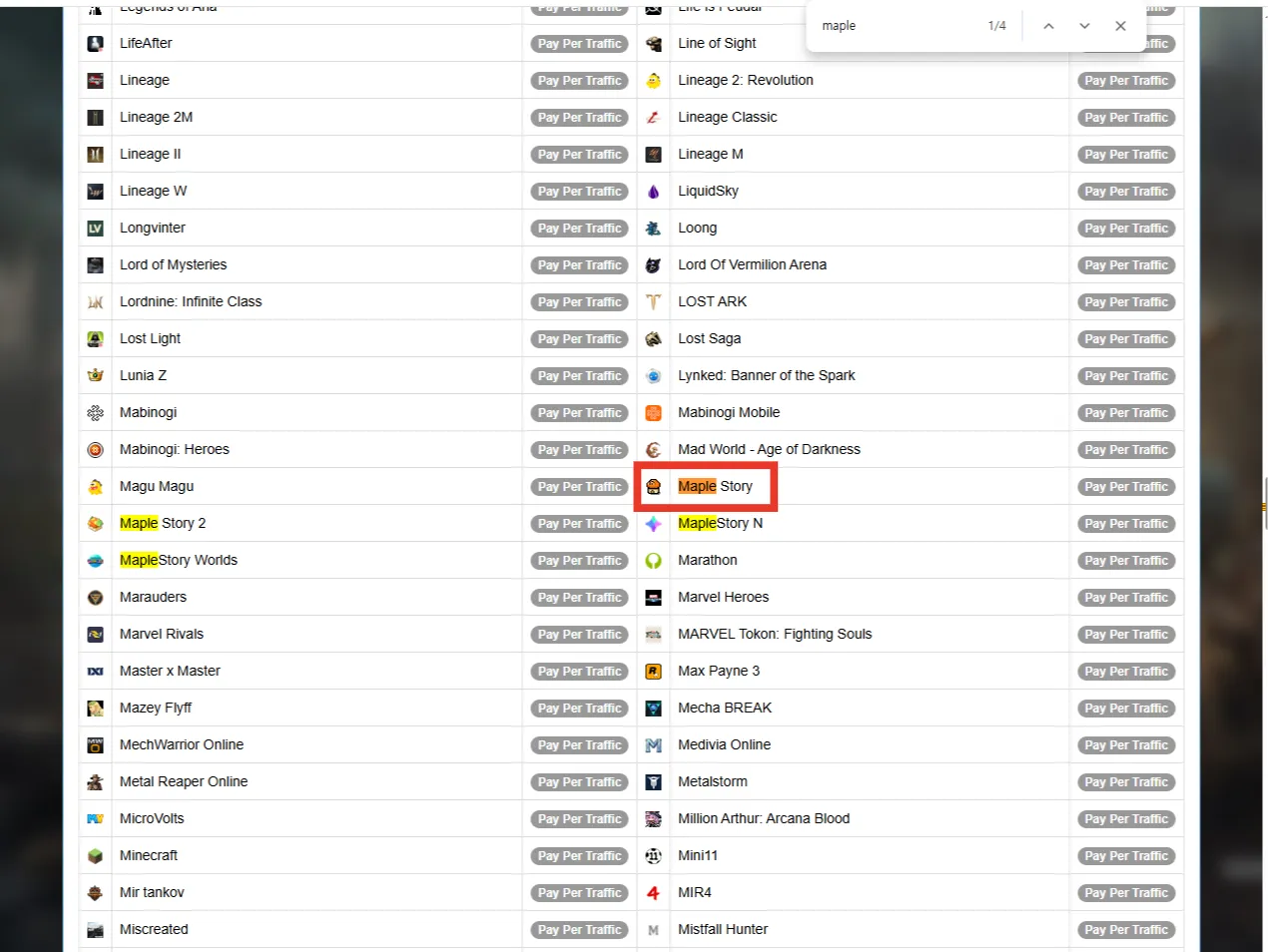
검색 결과에서 메이플스토리를 선택합니다.
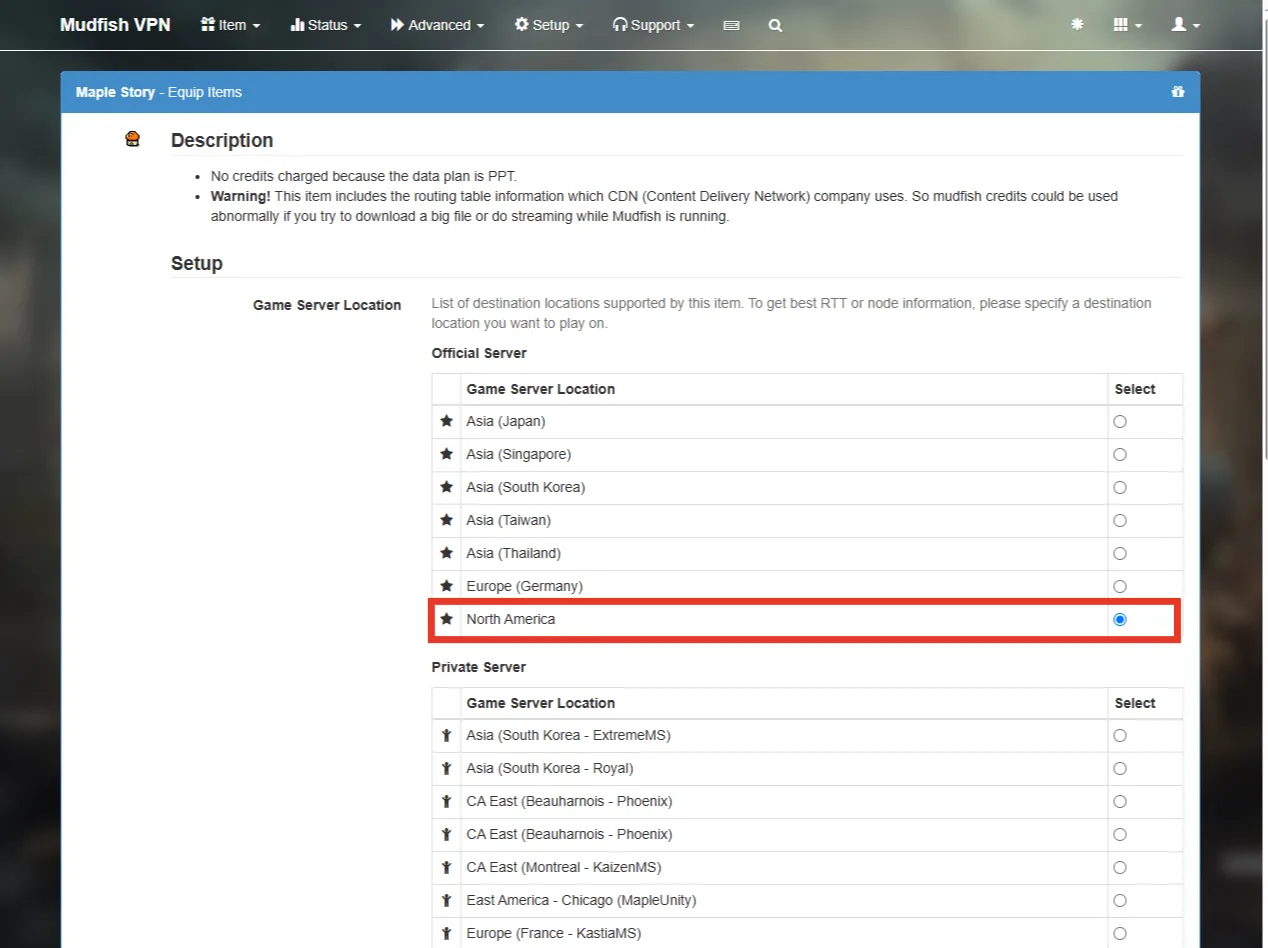
Game Server Location(게임 서버 위치)을 North America로 설정합니다.
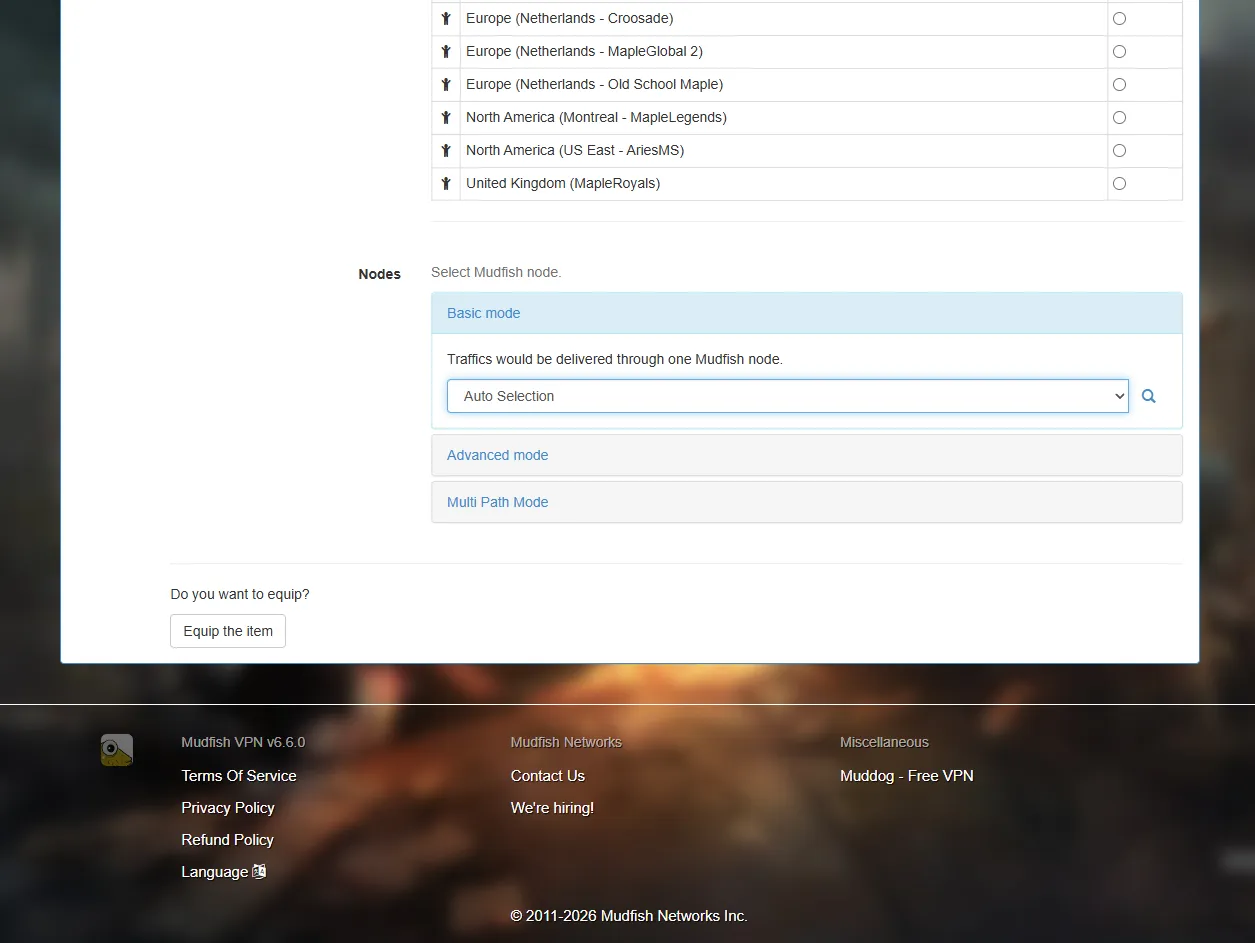
Nodes(중계 서버)는 Auto Selection으로 지정합니다.
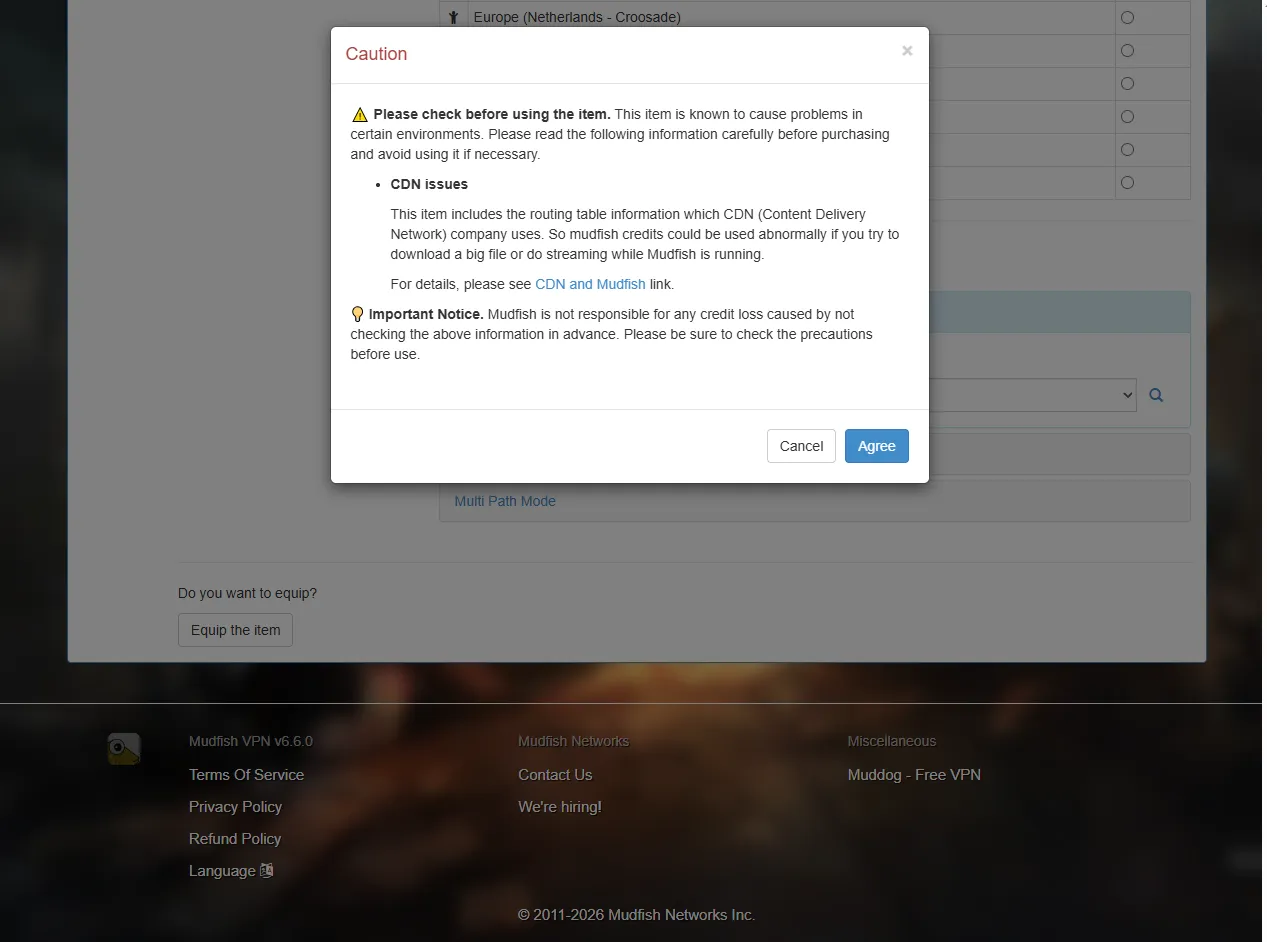
현재 CDN 이슈에 관한 경고가 나타납니다. 내용을 확인한 뒤 동의합니다. 앞서 설명한 크레딧 차감 문제를 반드시 염두에 두세요.
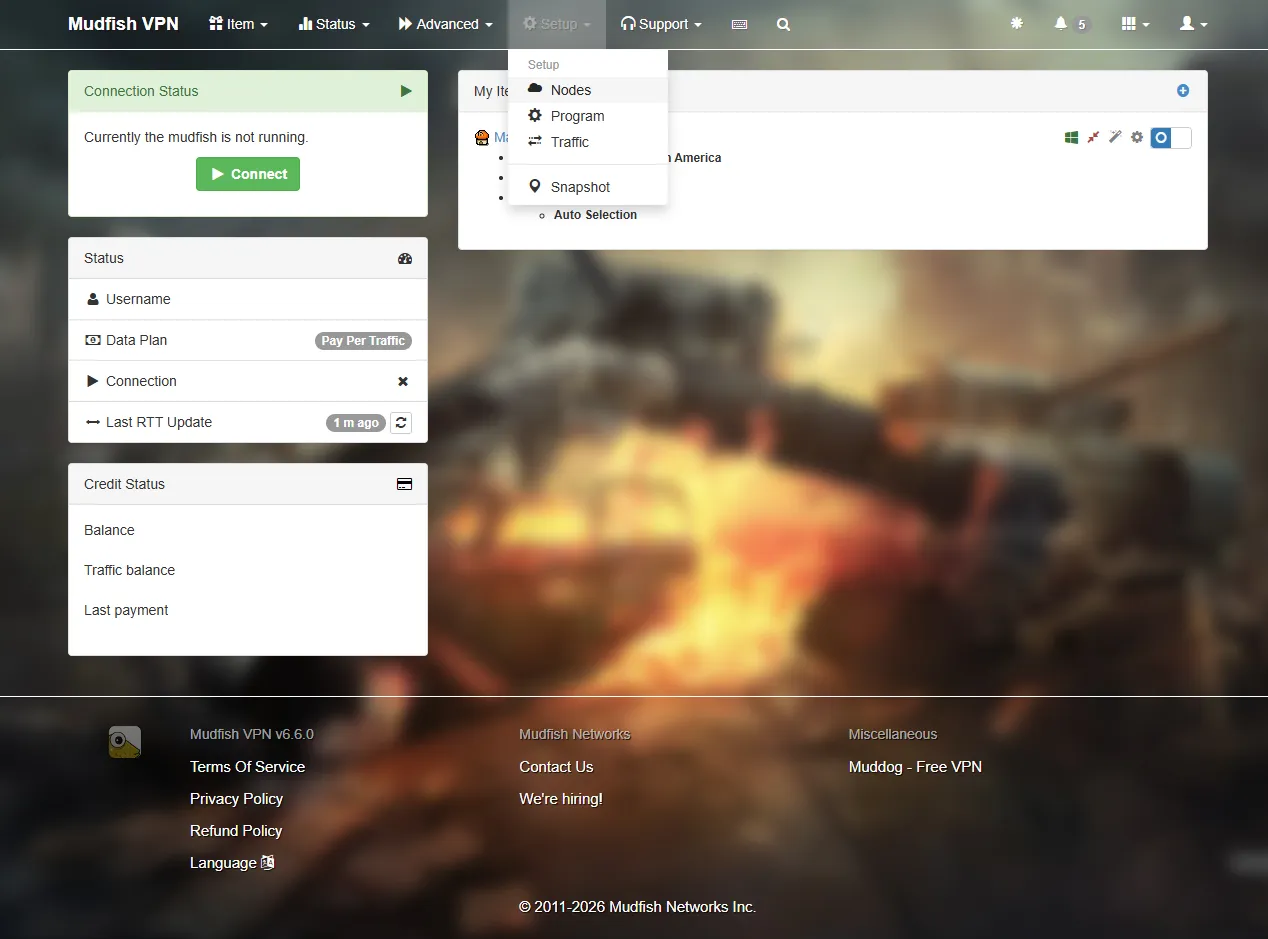
이제 Setup(설정) → Nodes(중계 서버)로 이동합니다.
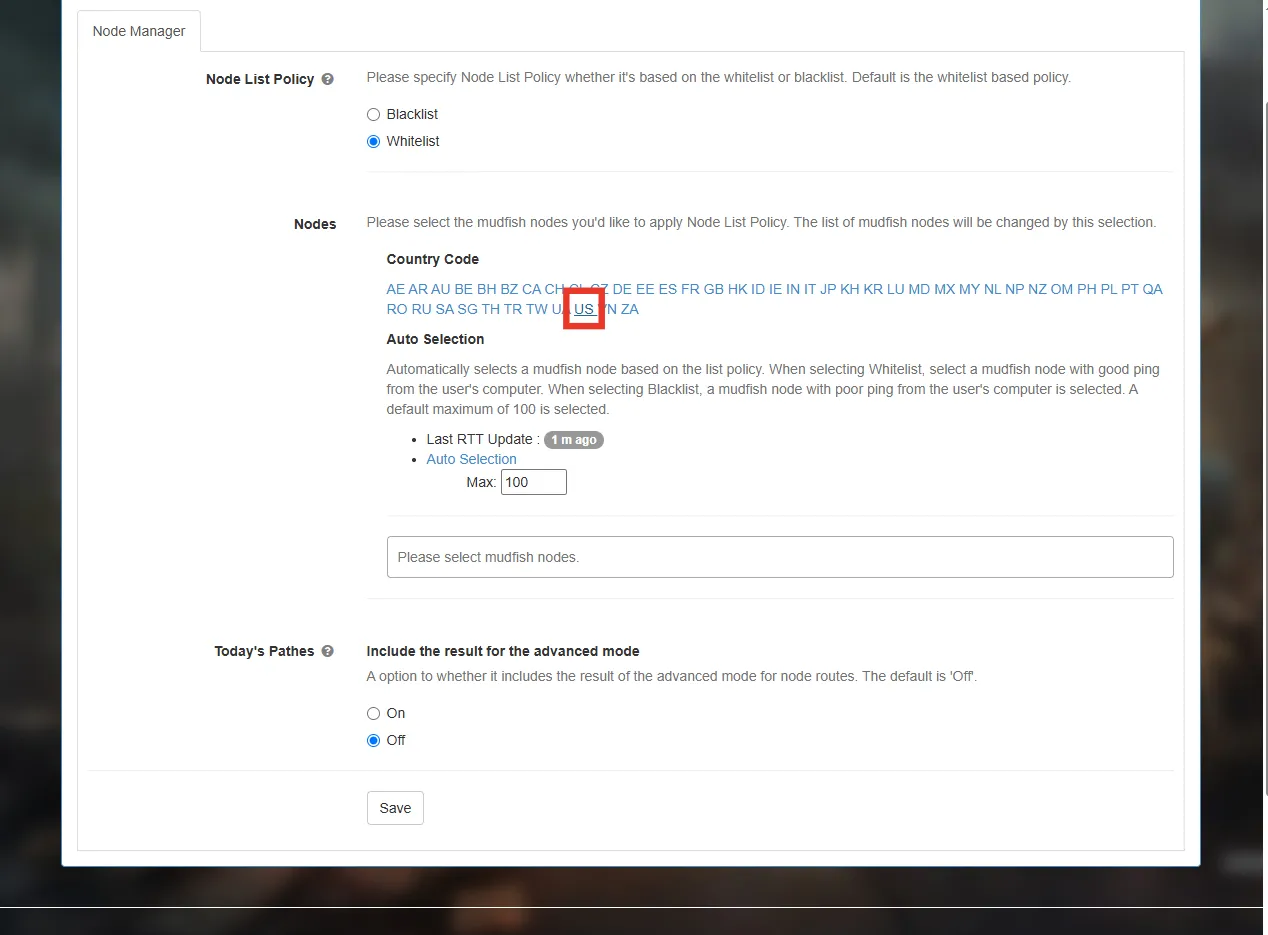
Country Code(국가 코드)에서 US를 선택합니다.
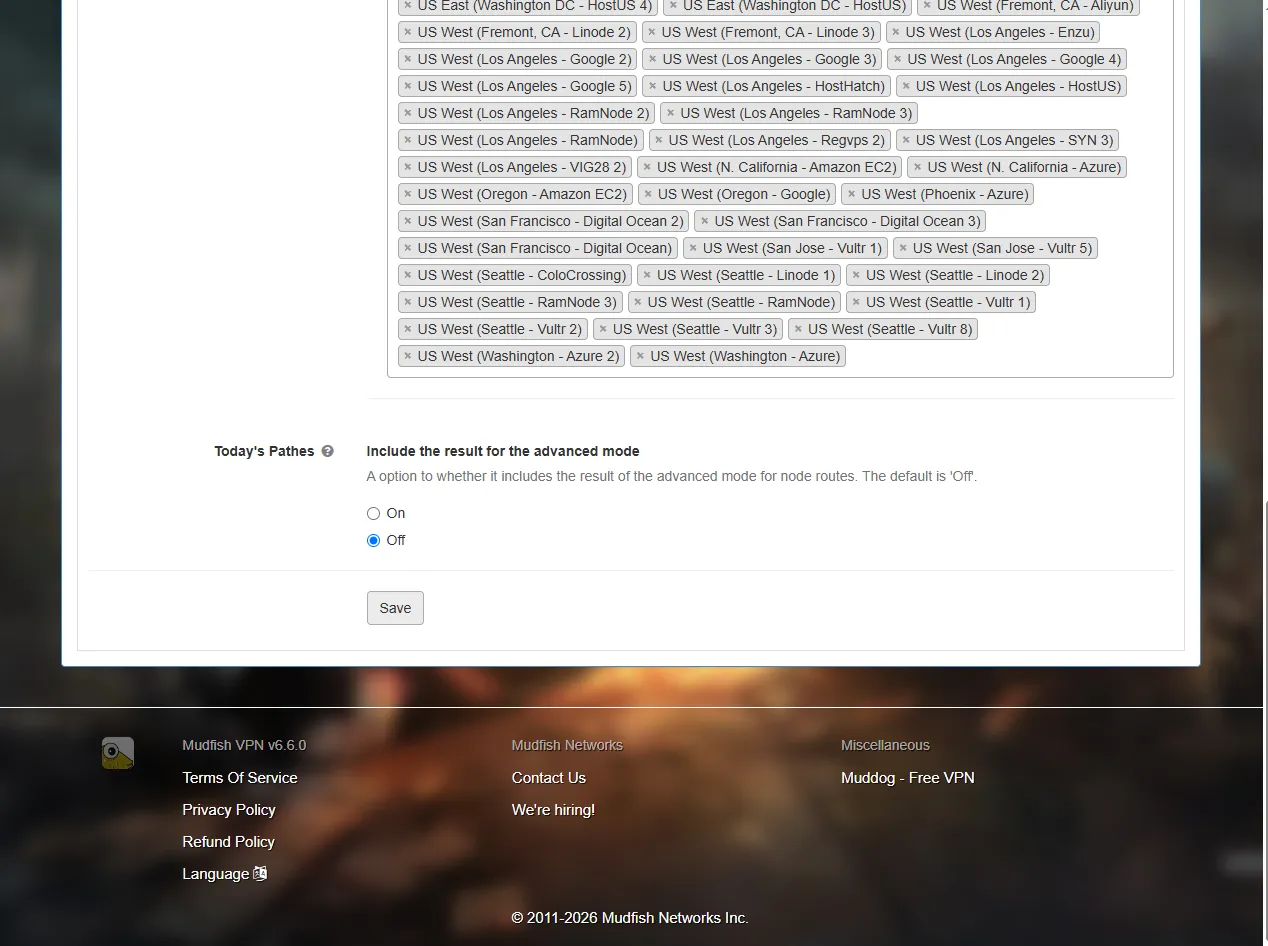
Save(저장)를 누릅니다.
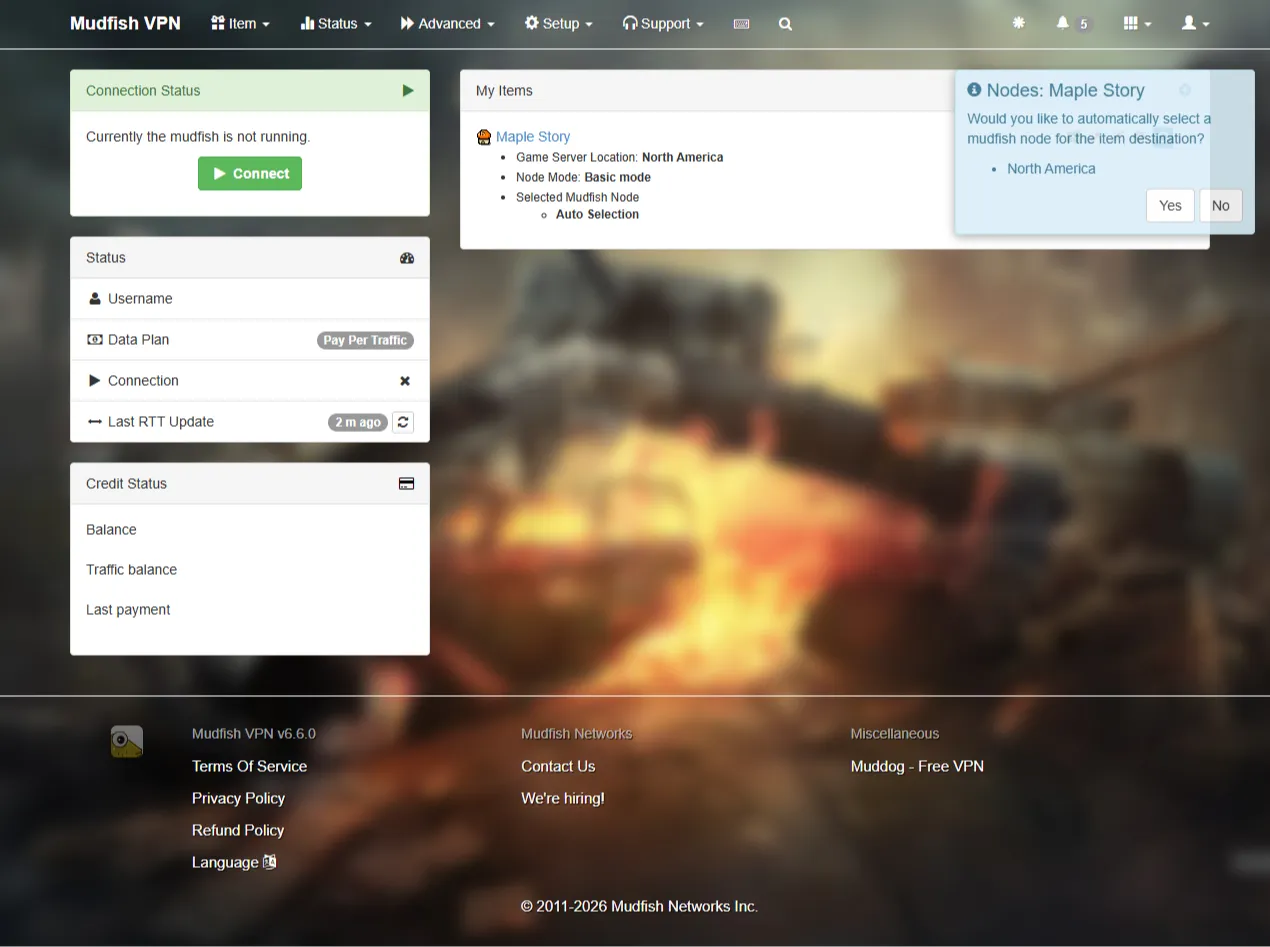
파란색 알림이 표시되면 Yes를 선택합니다. 그러면 미꾸라지가 최적의 중계 서버를 자동으로 선택합니다. 만약 파란색 알림을 놓쳤다면,
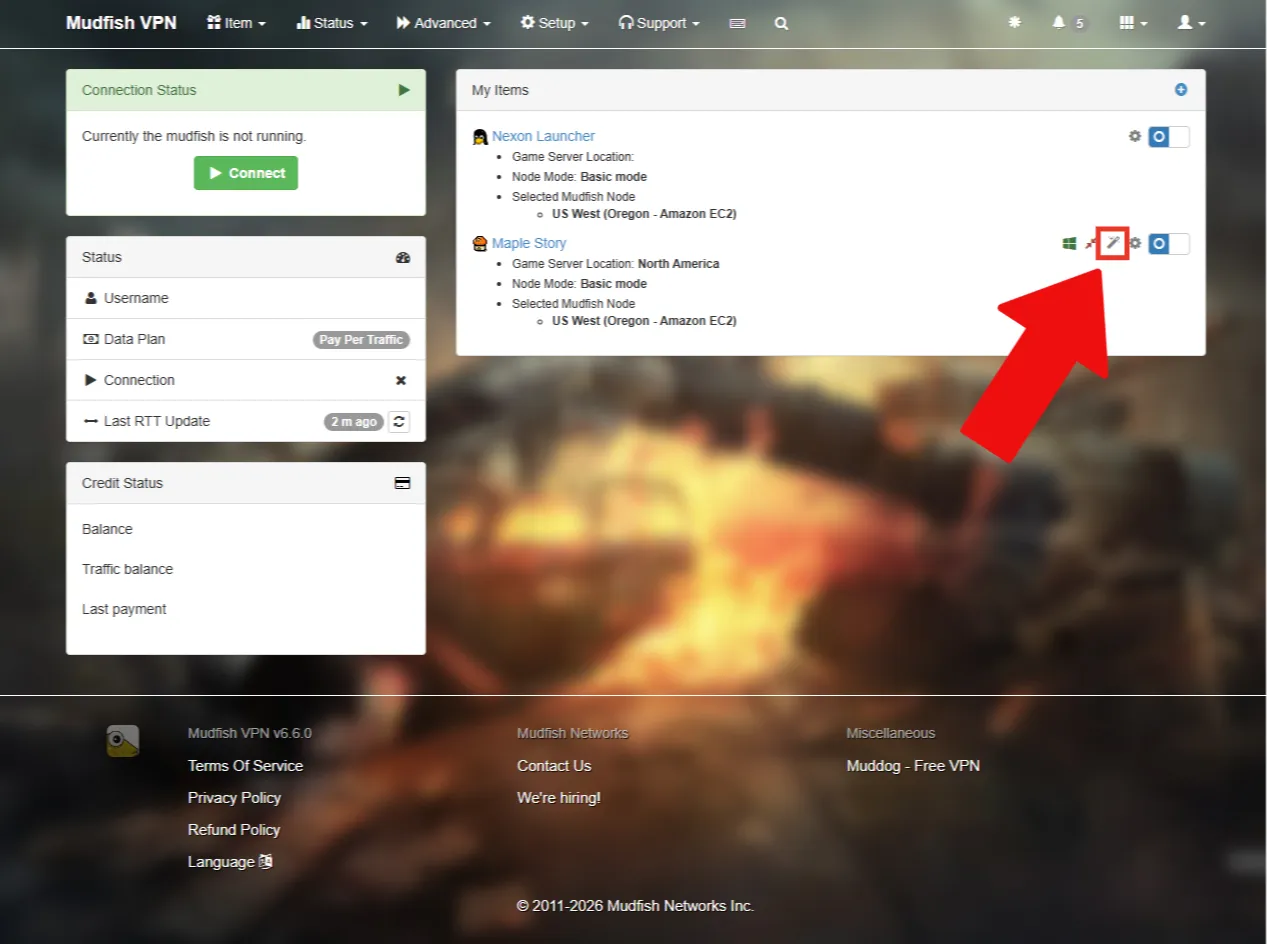
자동 선택 아이콘을 눌러 중계 서버를 설정합니다.
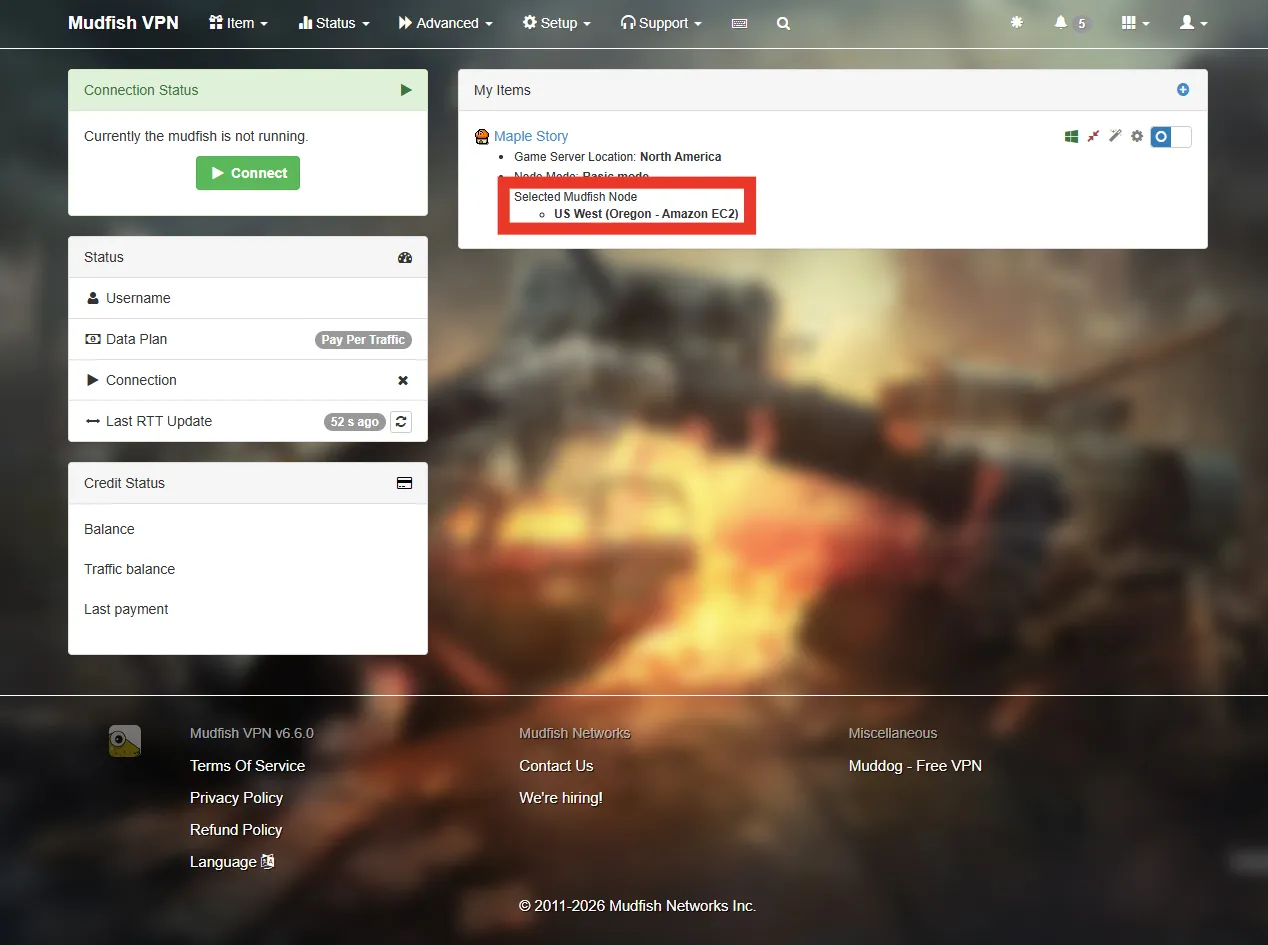
중계 서버가 정상적으로 선택됐는지 확인합니다. 서버는 상황에 따라 달라지므로 화면에 표시된 이름이 사진과 달라도 괜찮습니다.
여기까지가 글클메에 VPN을 적용하는 과정입니다. 이어서 넥슨 런처에도 VPN이 필요한 분들을 위해 등록 방법을 설명하겠습니다. 게임 플레이에만 VPN이 필요하다면 아래 과정은 건너뛰어도 됩니다.
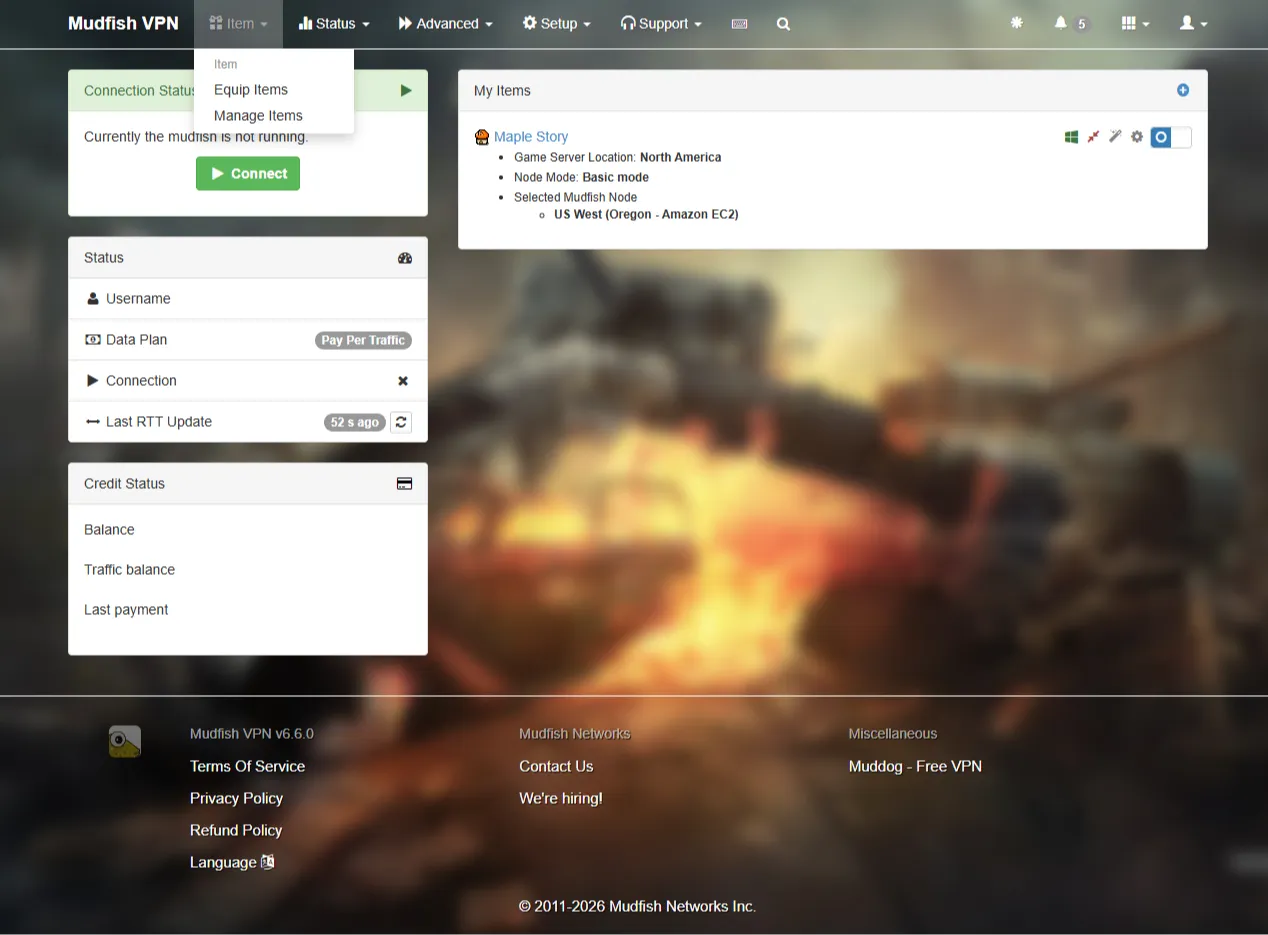
Item(아이템) → Manage Items(아이템 관리)로 이동합니다.
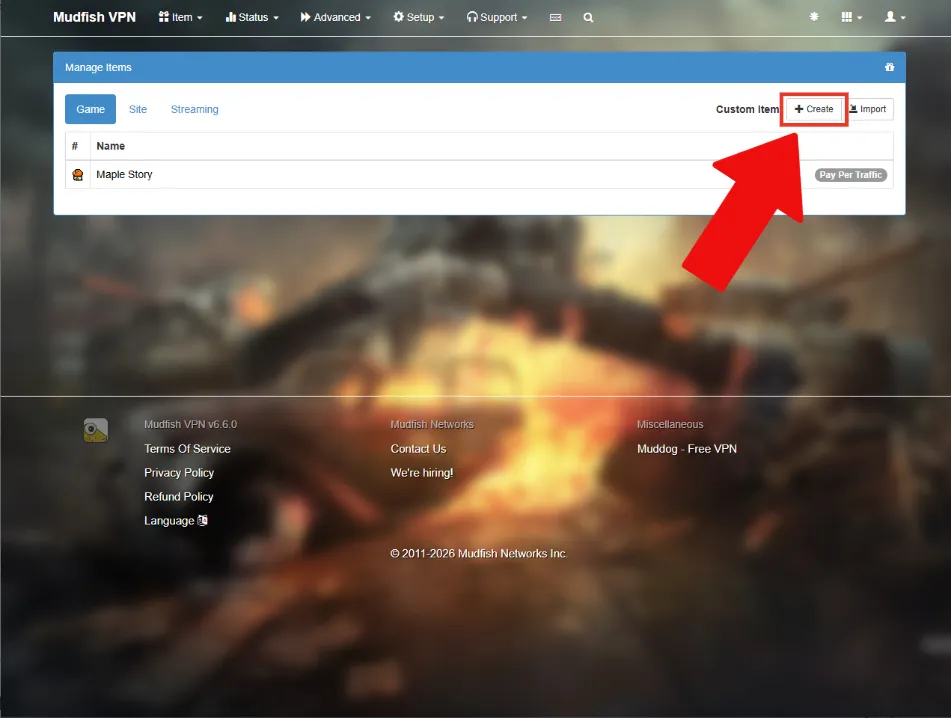
Create(생성)를 눌러 새 아이템을 만듭니다.
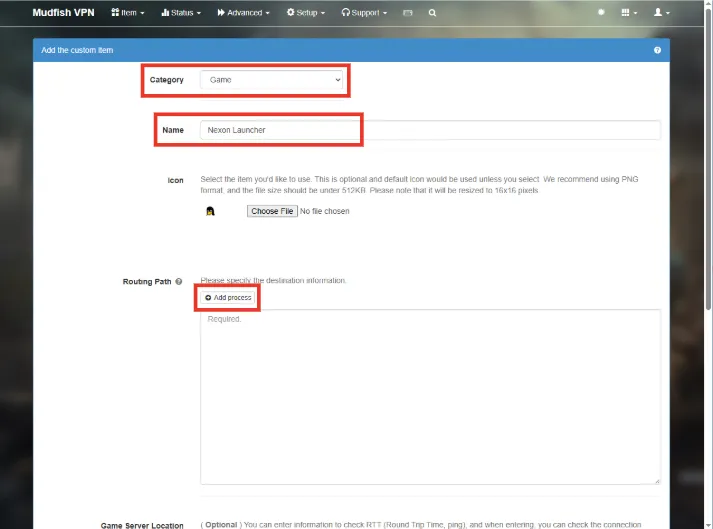
Category(카테고리)는 Game, Name(이름)은 Nexon Launcher로 설정한 다음 Add process(프로세스 추가)를 누릅니다.

넥슨 런처를 실행하고, 프로그램이 완전히 열릴 때까지 기다립니다.
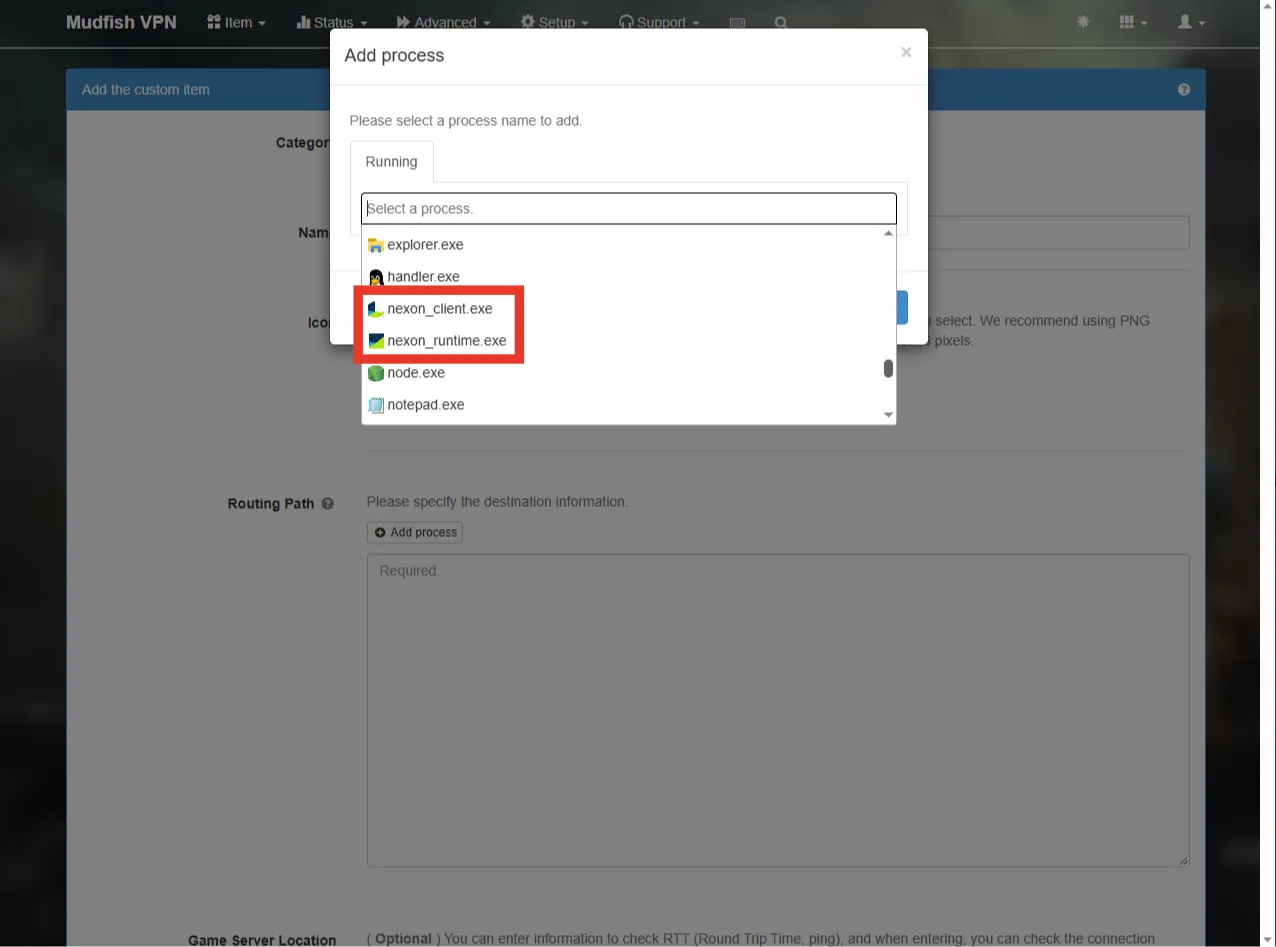
프로세스 목록에서 넥슨 런처에 해당하는 프로세스 두 개를 선택합니다.
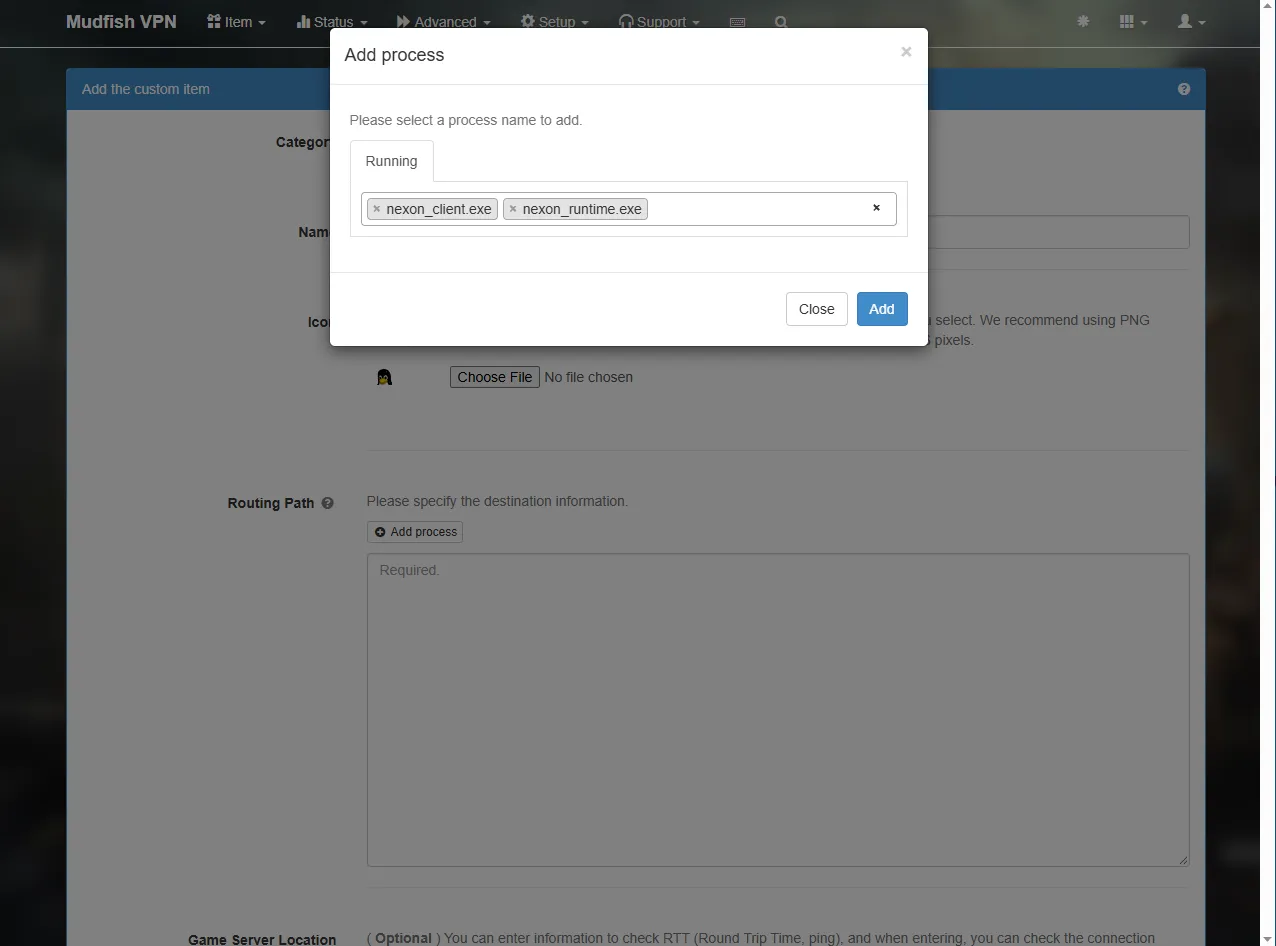
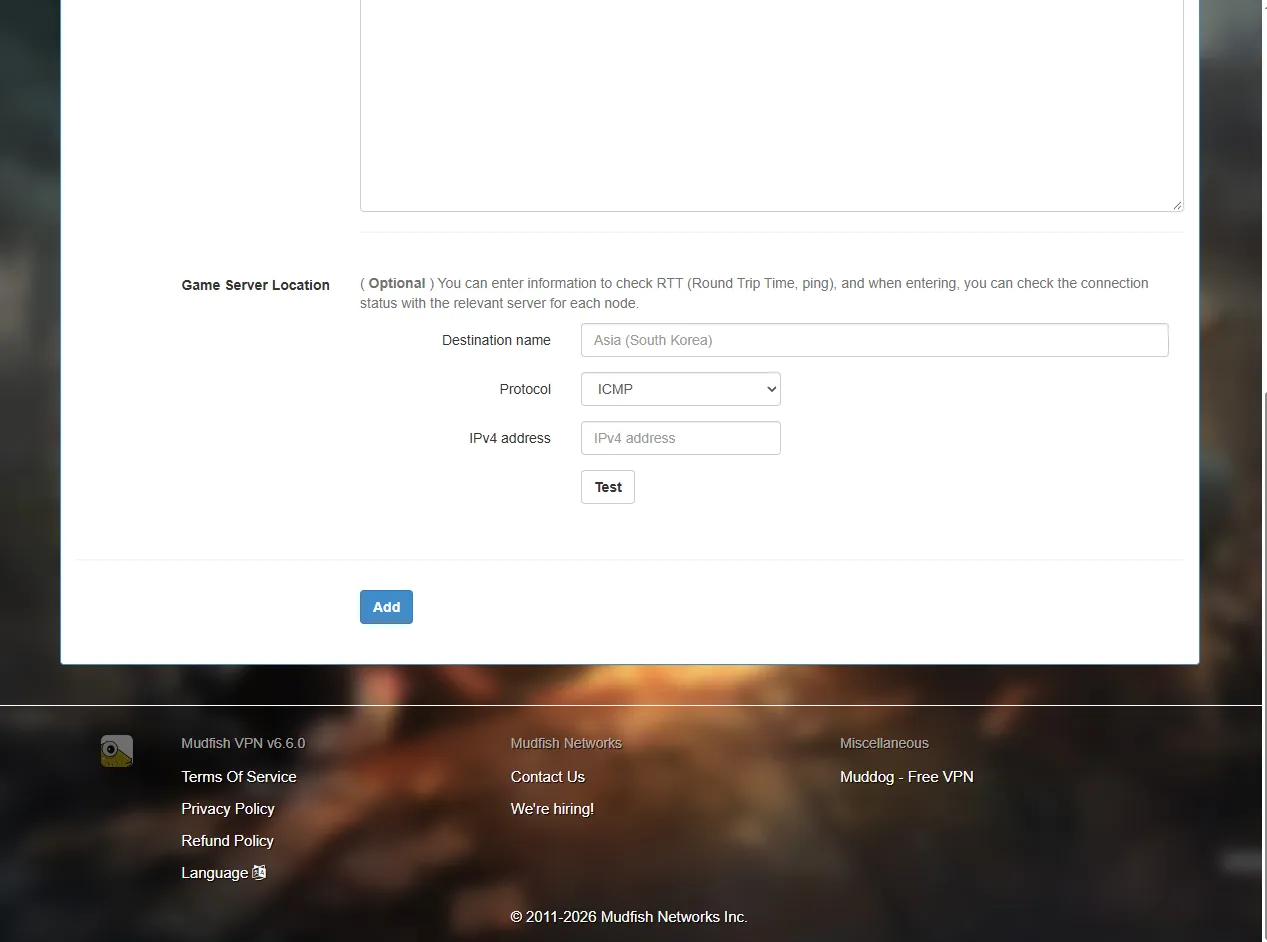
선택한 상태에서 Add(추가)를 누릅니다.
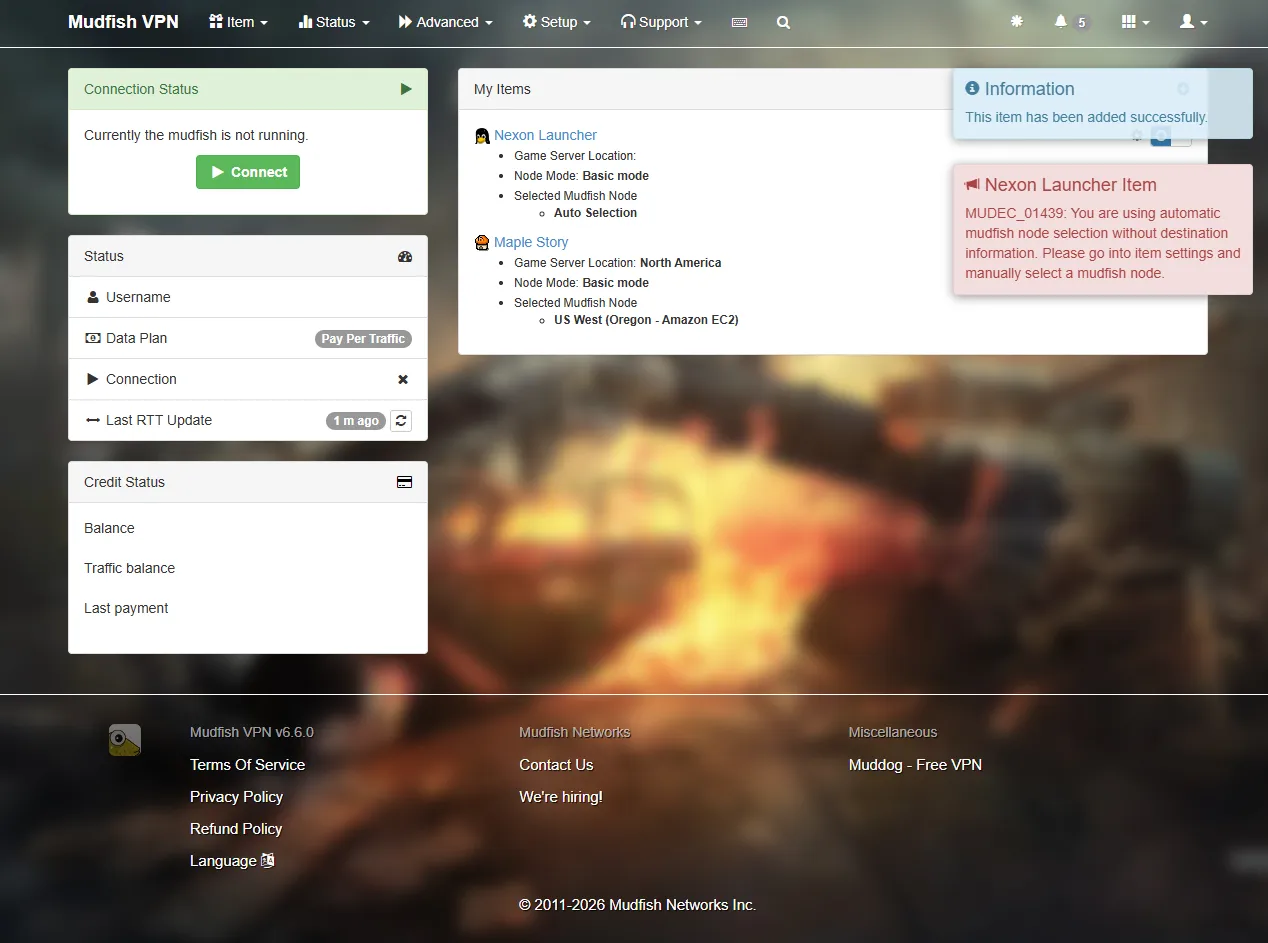
빨간색 경고가 표시되더라도 다음 설정으로 진행합니다.
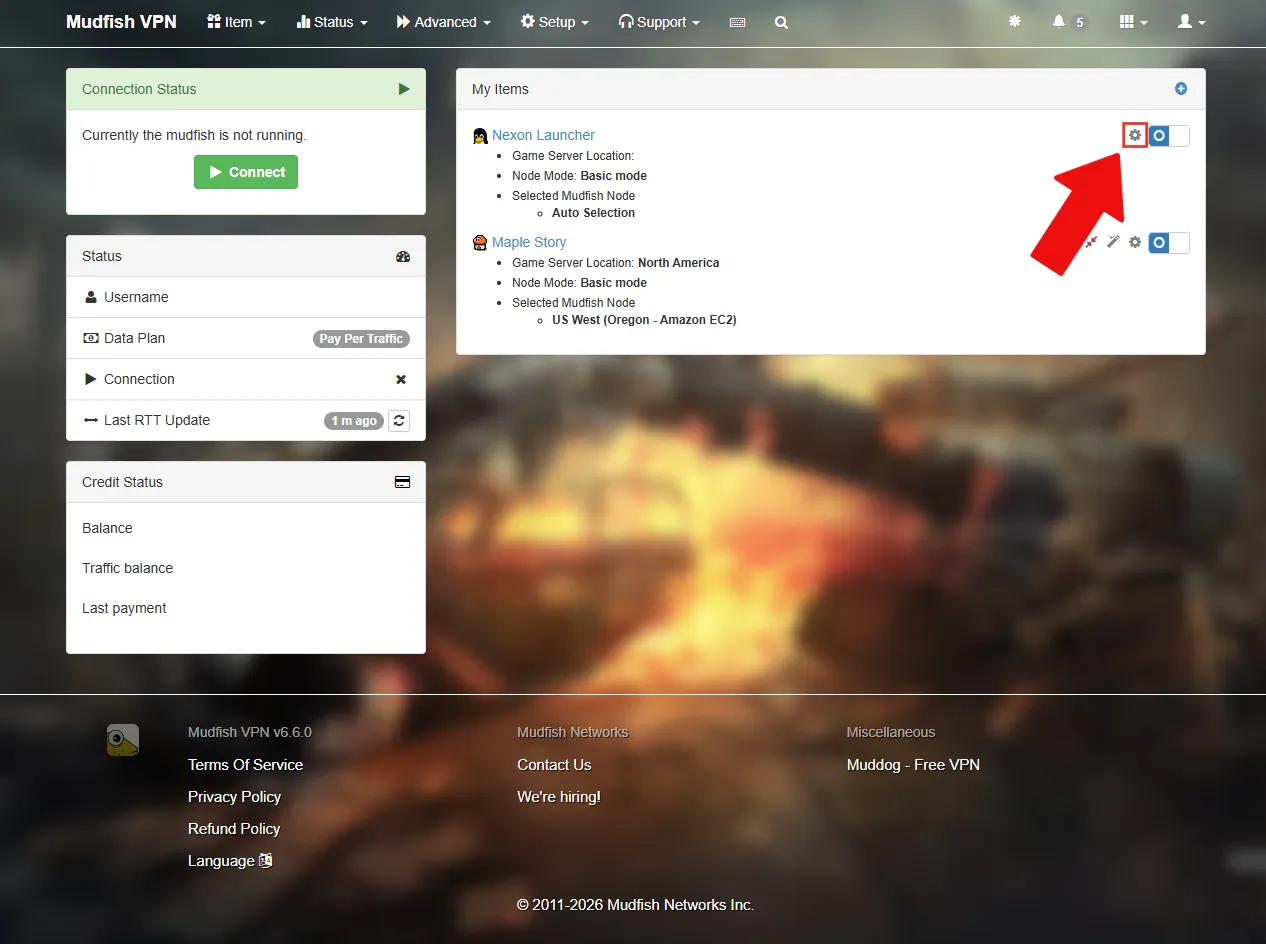
Nexon Launcher 옆의 톱니바퀴 아이콘을 누릅니다.
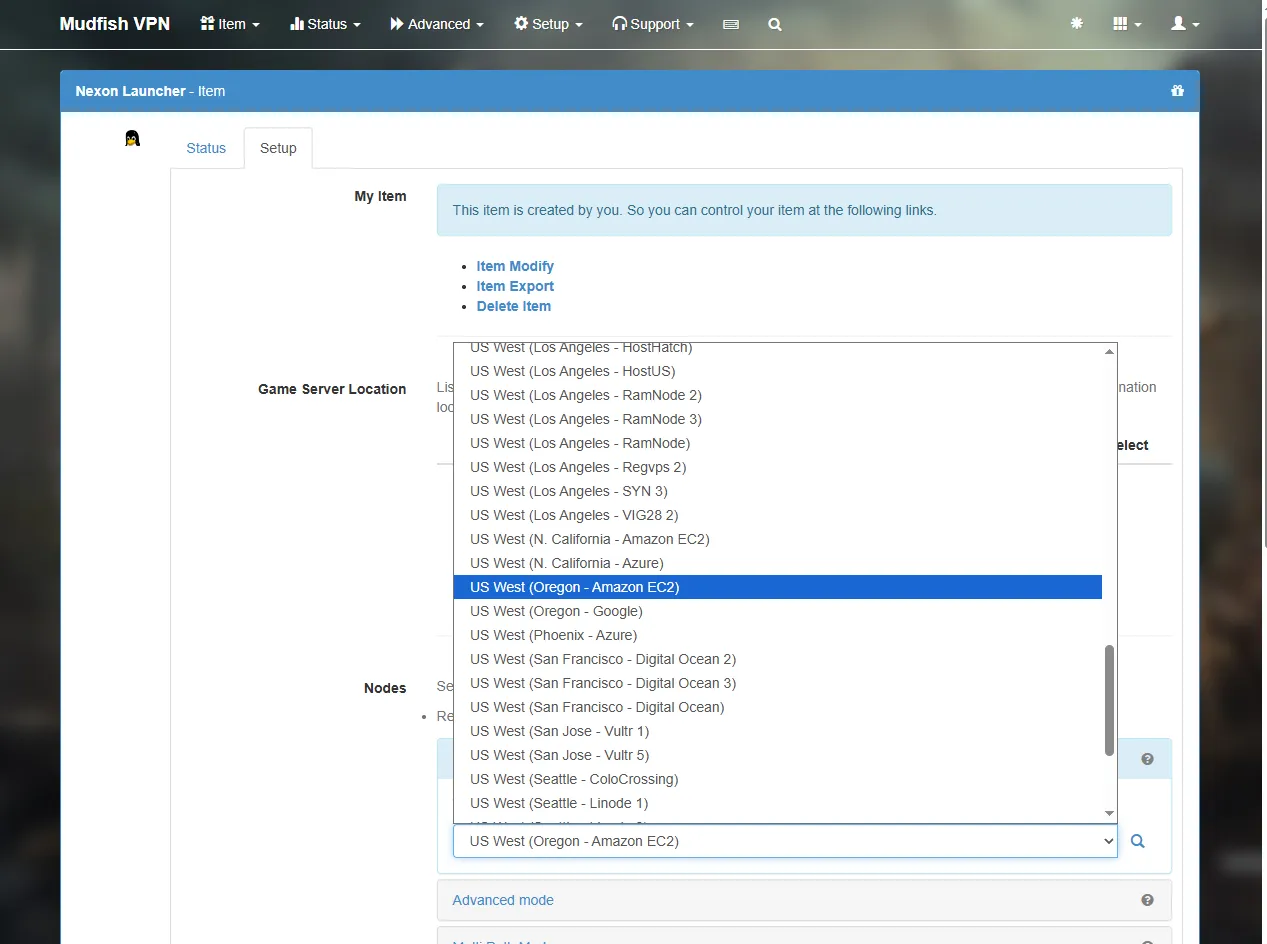
Nodes(중계 서버)에서 US에 해당하는 서버 중 하나를 선택합니다.
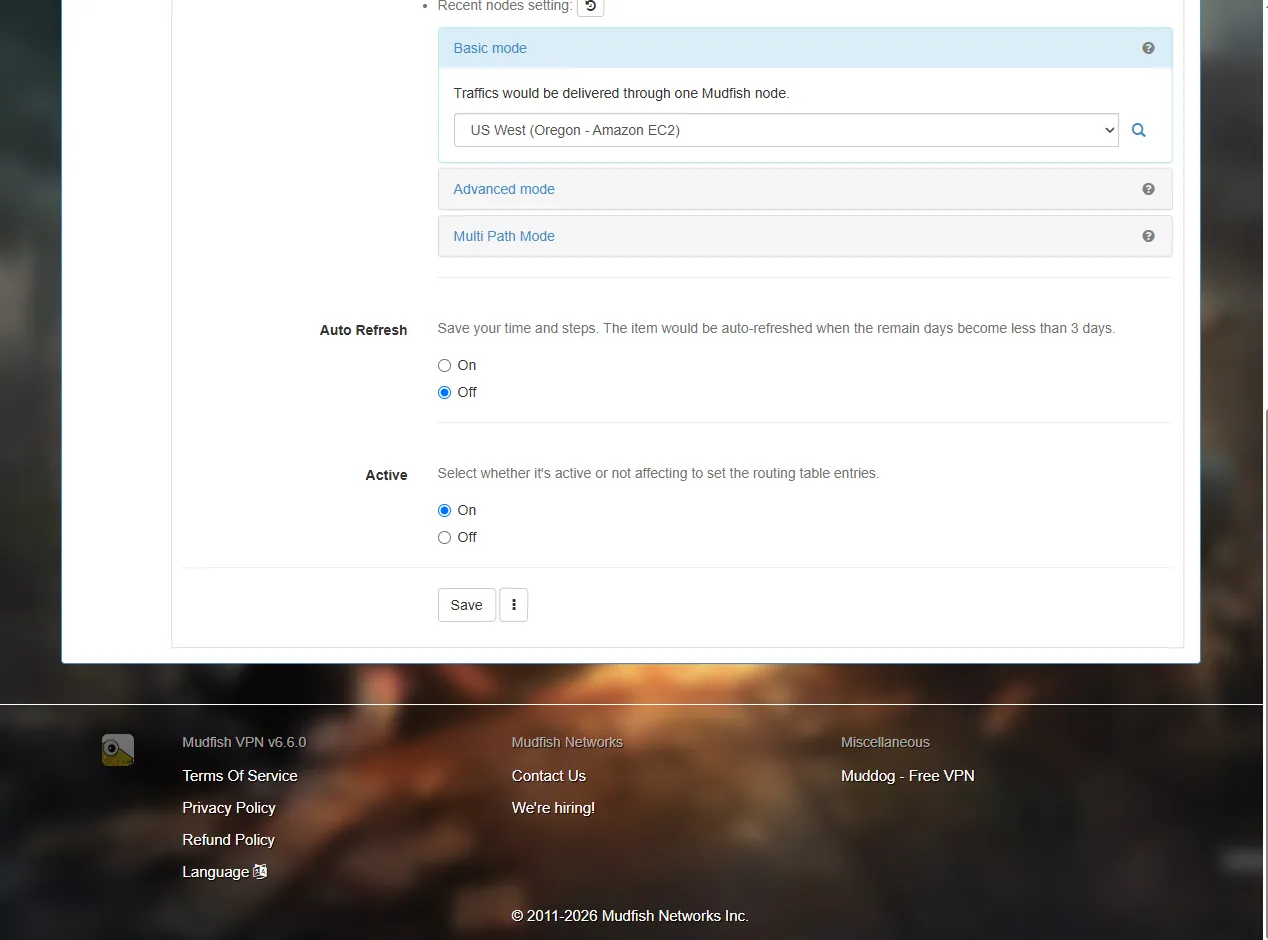
설정을 저장합니다.
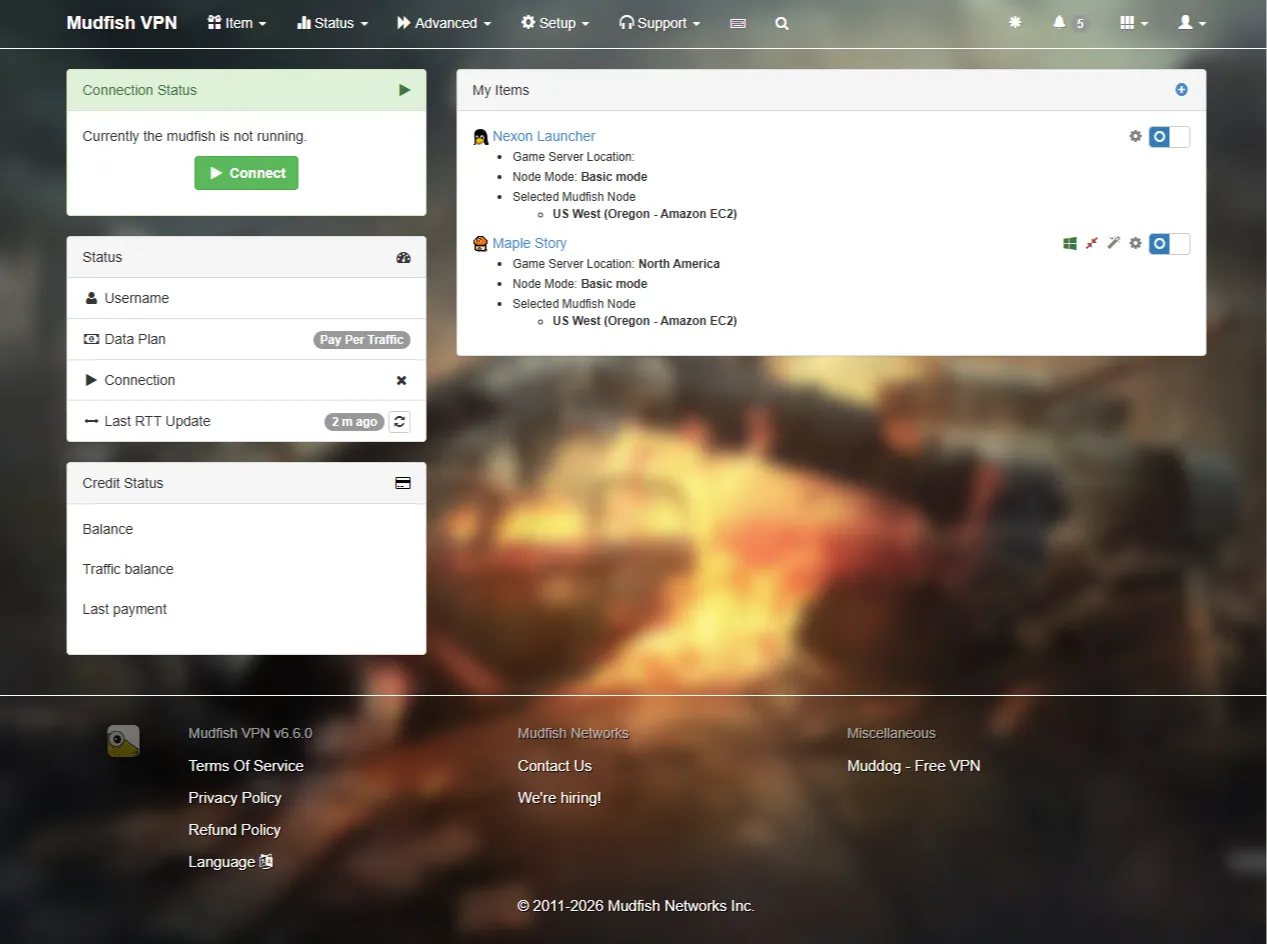
이제 설정이 끝났습니다. 왼쪽 상단의 Connect(연결)를 눌러 VPN에 연결한 뒤 글클메를 실행하면 됩니다. 넥슨 런처 항목은 필요한 경우에만 켜고, 그렇지 않을 때는 토글을 꺼 두어도 됩니다.
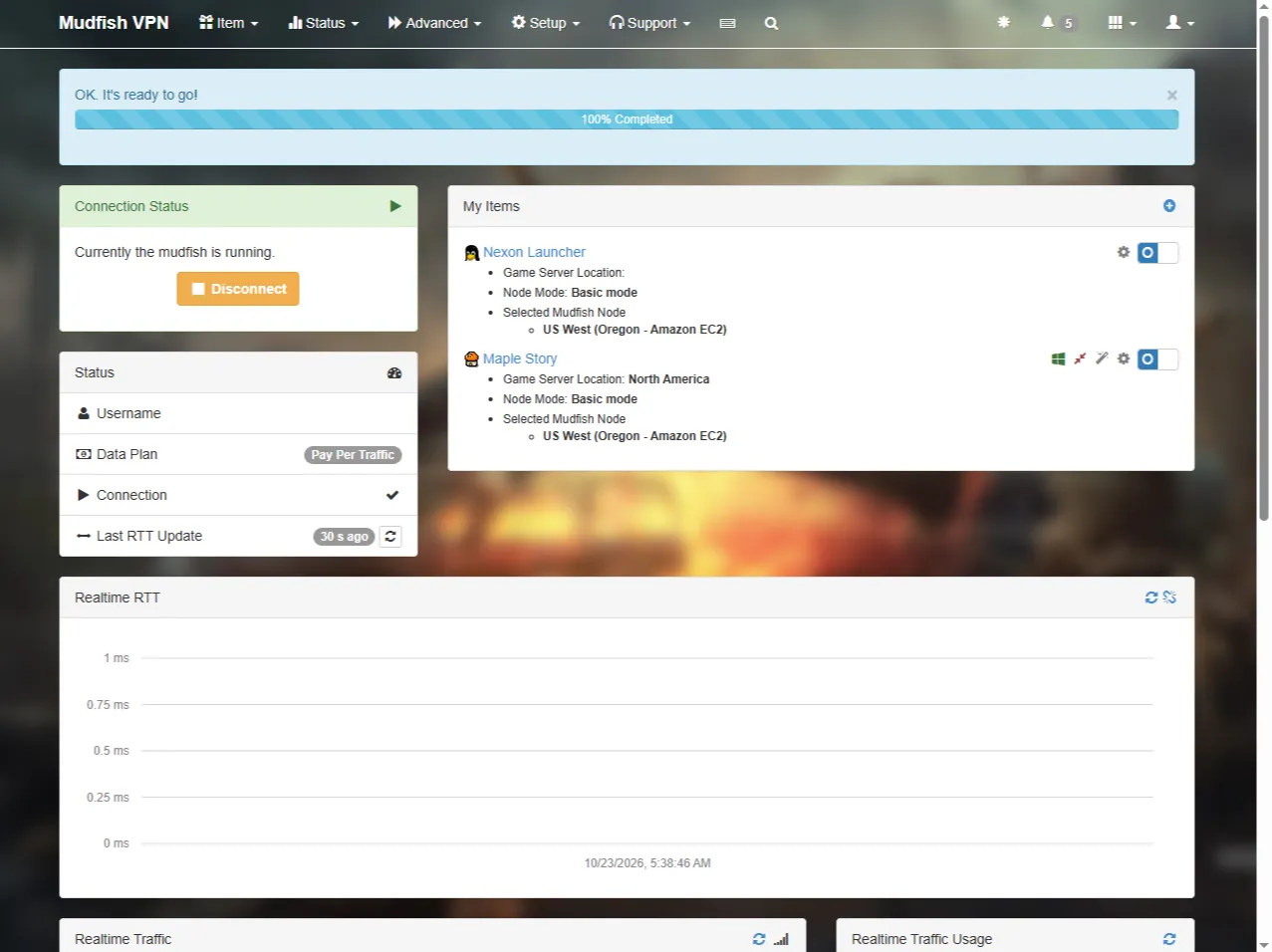
정상적으로 VPN에 연결된 모습입니다.
앞으로 글클메를 시작할 때마다 자동 선택 버튼을 눌러 중계 서버를 다시 선택하는 것을 추천합니다. 선택되는 서버는 그때그때 달라질 수 있습니다.
4. ExitLag
ExitLag는 ‘게임 VPN’ 하면 가장 먼저 떠오르는 서비스입니다. 미꾸라지와 달리 정기 구독 방식이며, 혼자 이용하거나 여러 명이 함께 구독하는 플랜이 있습니다.
4.1. ExitLag 비용
ExitLag에는 Solo, Duo, Squad 세 가지 플랜이 있습니다.
- Solo → 혼자 이용하는 플랜
- Duo → 결제자 1명과 게스트 1명, 총 2명이 이용하는 플랜
- Squad → 결제자 1명과 게스트 4명, 총 5명이 이용하는 플랜
Duo와 Squad는 대표 한 명이 결제하고 나머지 이용자를 초대하는 방식입니다. 게스트는 결제자와 같은 국가에 있어야 한다는 점에 주의하세요 [8].
각 플랜은 1개월(Monthly), 3개월(Quarterly), 1년(Annual) 단위로 구독할 수 있습니다.
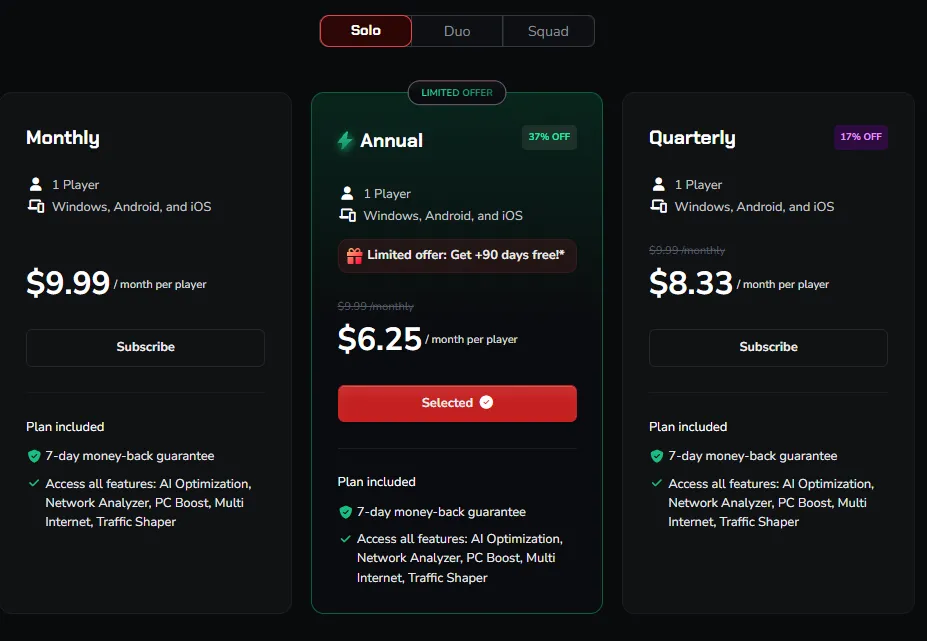
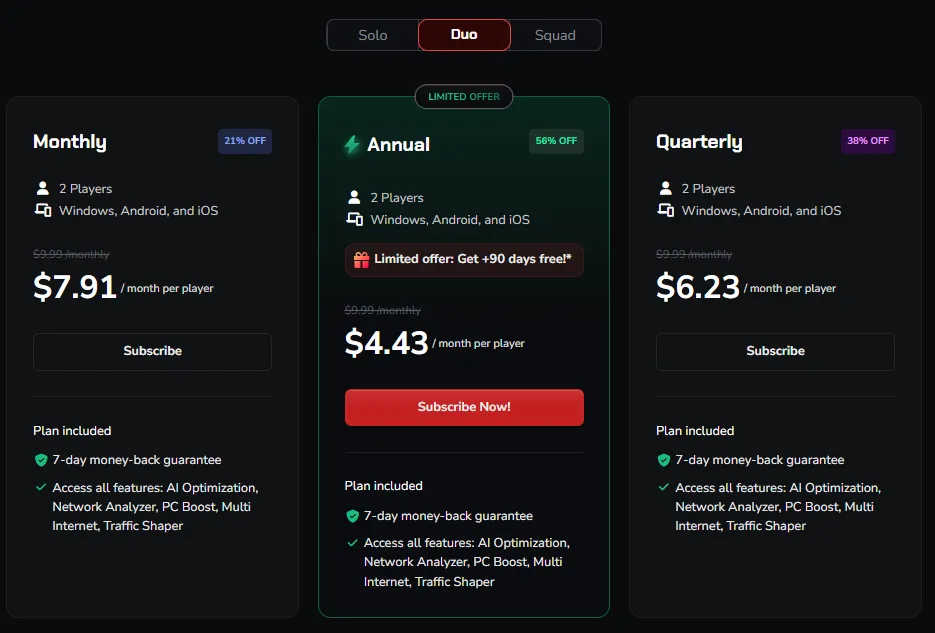
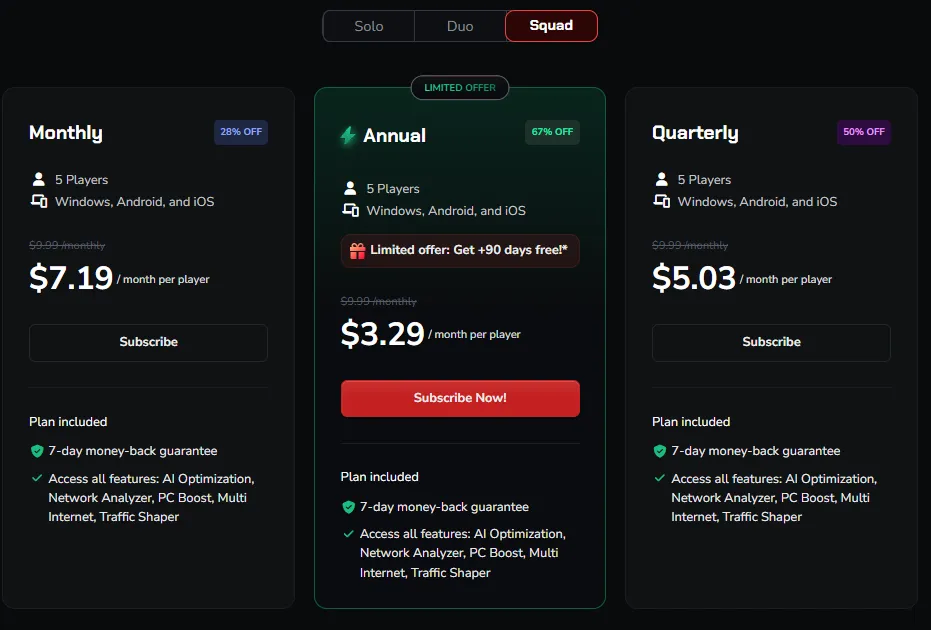
2026년 10월 22일 환율을 기준으로, Duo와 Squad의 비용을 참여 인원끼리 균등하게 나누었을 때 한 사람당 월평균 부담액은 다음과 같습니다.
| 구독 기간 | Solo | Duo (1인당) | Squad (1인당) |
|---|---|---|---|
| 1개월 | 약 13,200원 | 약 10,500원 | 약 9,500원 |
| 3개월 | 약 11,050원 | 약 8,200원 | 약 6,600원 |
| 1년 | 약 8,200원 | 약 5,800원 | 약 4,300원 |
위 금액은 월평균 비용으로, 실제 결제 시에는 선택한 기간에 해당하는 금액을 지불해야 합니다. 글클메를 얼마나 오래 플레이할지 모르는 상황에서 3개월 정도 구독한다고 가정하면, 인원을 채운 Squad 플랜조차 미꾸라지나 FixPing보다 비싼 편입니다.
실제 구독 금액은 ExitLag 요금제 페이지에서 확인할 수 있습니다.
4.2. ExitLag 성능
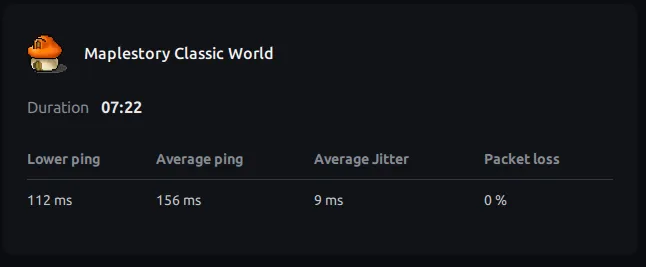
한국에서 UTC 18:00에 지연 시간이 가장 낮은 서버를 선택해 측정했습니다. ExitLag가 자체적으로 표시한 결과는 최저 112ms, 평균 156ms였습니다.
다만 ExitLag를 사용 중인 다른 한국인 유저들과 이야기해 본 결과, 일반적인 사용 환경에서는 110~130ms 정도가 나오는 것으로 보입니다. 제가 확인한 수치와 다른 유저들의 경험에 차이는 있지만, 이 정도 지연 시간만 유지돼도 게임을 상당히 쾌적하게 플레이할 수 있습니다.
4.3. ExitLag 사용법
미꾸라지와 마찬가지로 먼저 MapleStory Classic World에 VPN을 적용한 다음, 필요한 경우 Nexon Launcher에도 적용하겠습니다. 스팀 역시 같은 방식으로 진행할 수 있어 별도로 설명하지 않겠습니다.
ExitLag 다운로드 페이지에서 프로그램을 내려받아 설치합니다.
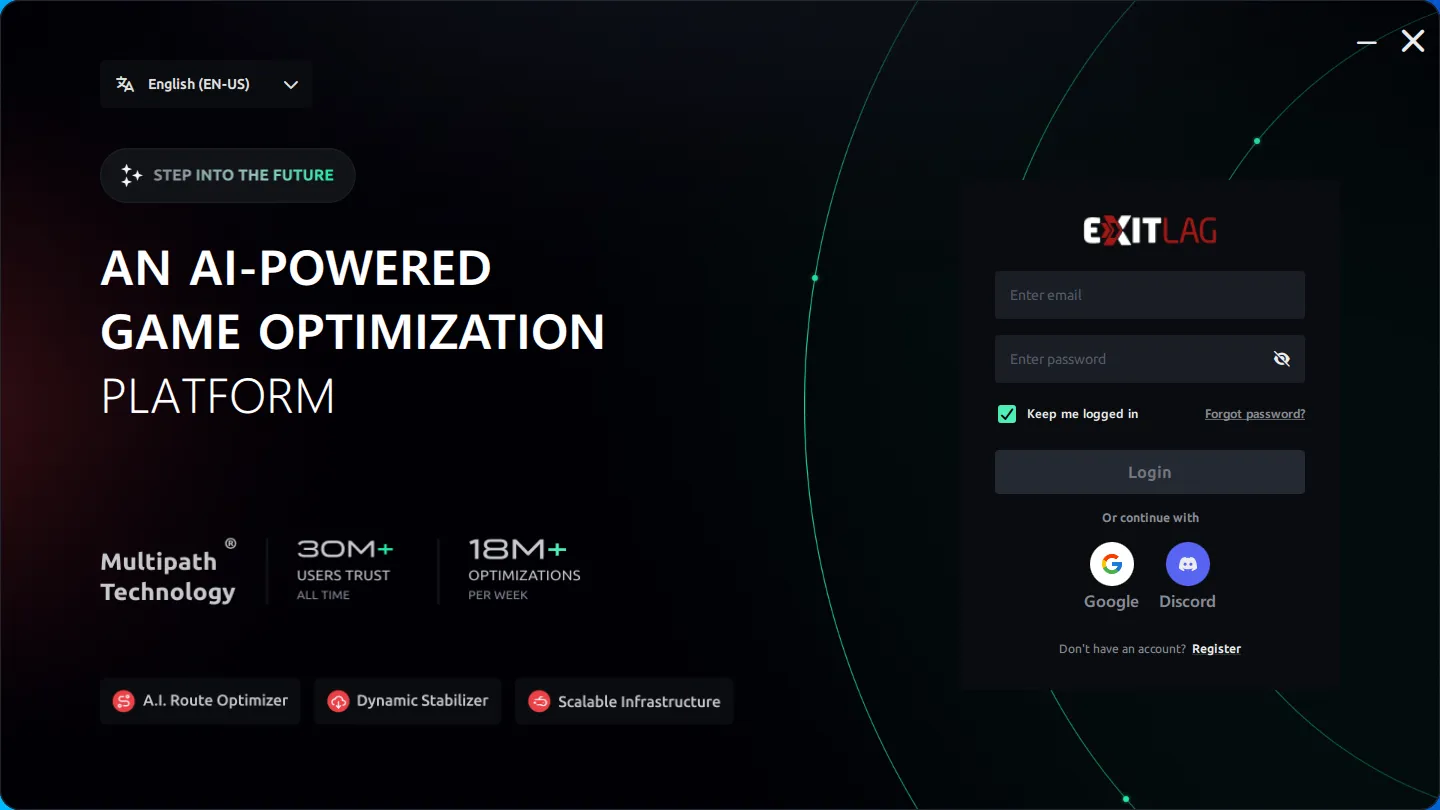
ExitLag를 실행하고 로그인합니다. 로그인 후 튜토리얼이 표시된다면 그대로 따라가도 됩니다. 튜토리얼을 건너뛰었다면 아래 안내를 참고하세요.
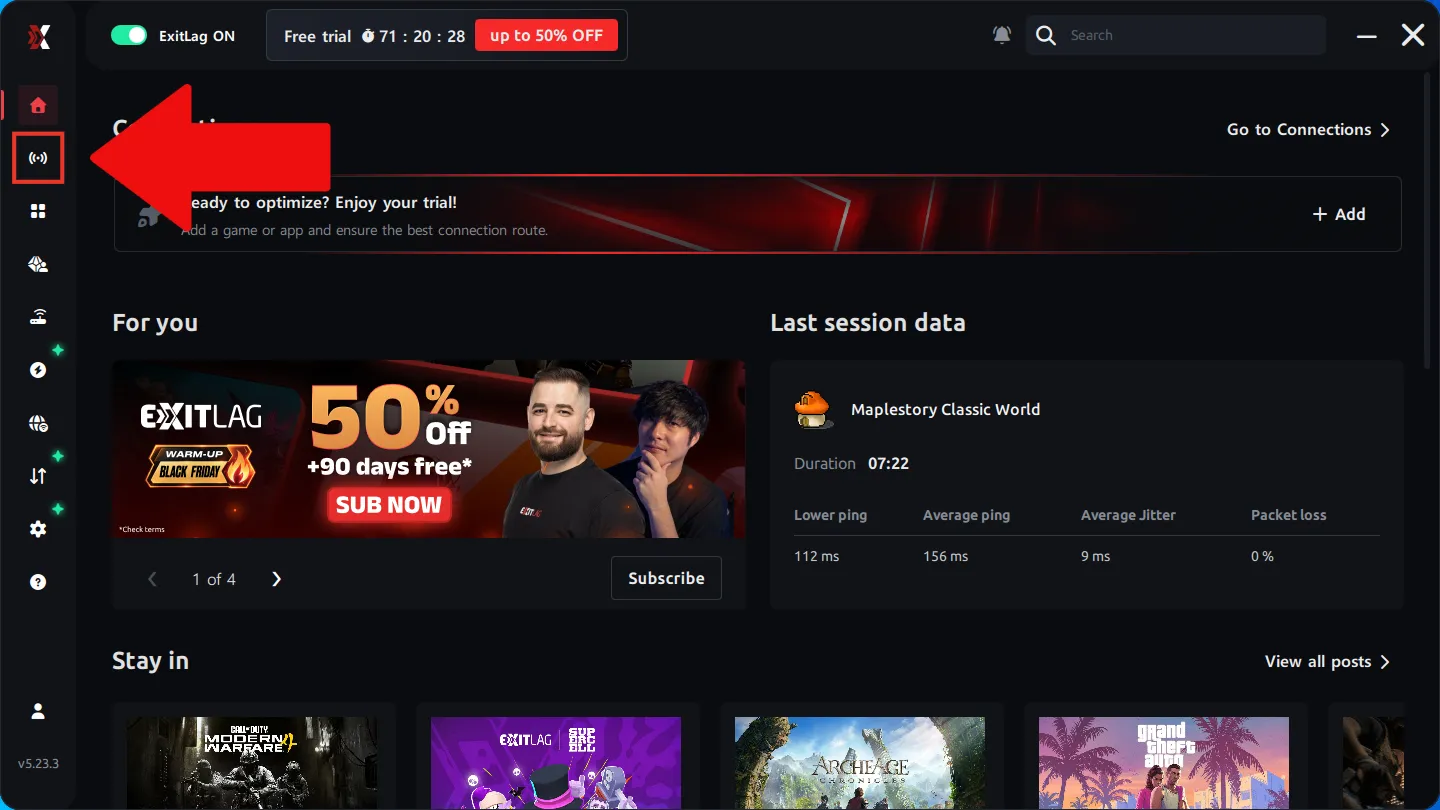
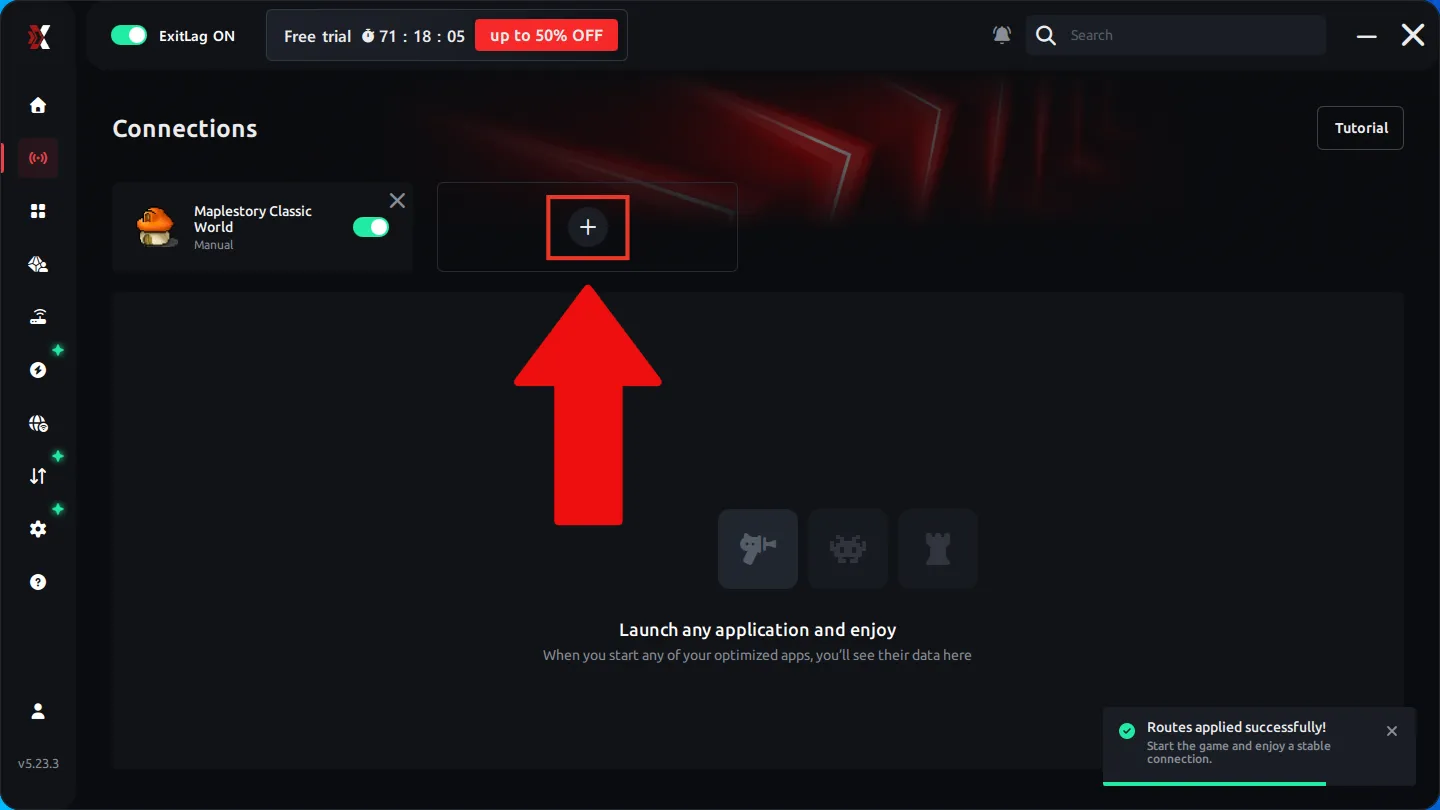
왼쪽 사이드바에서 두 번째 메뉴인 Connections로 이동합니다. 이어지는 화면은 아래 순서대로 진행합니다.
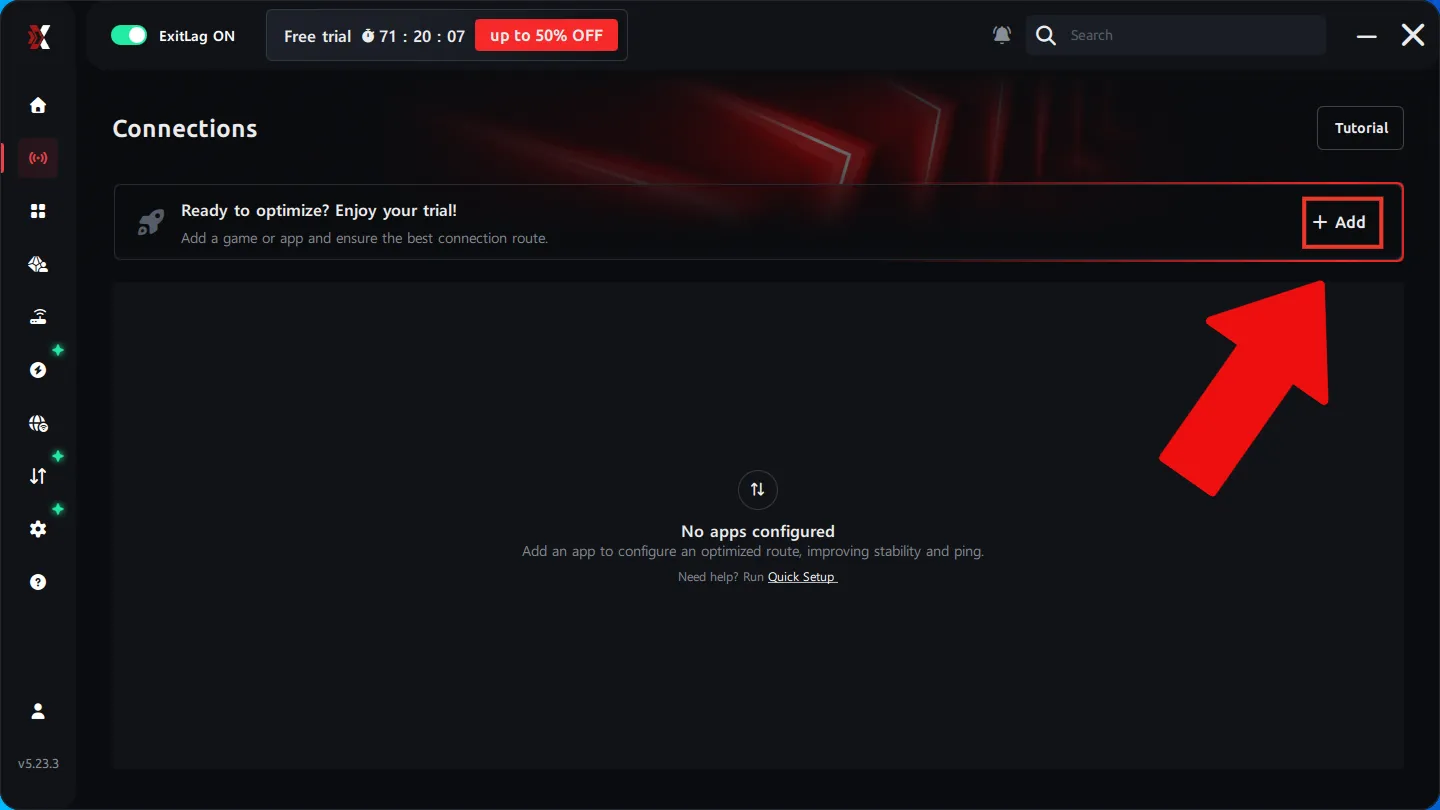
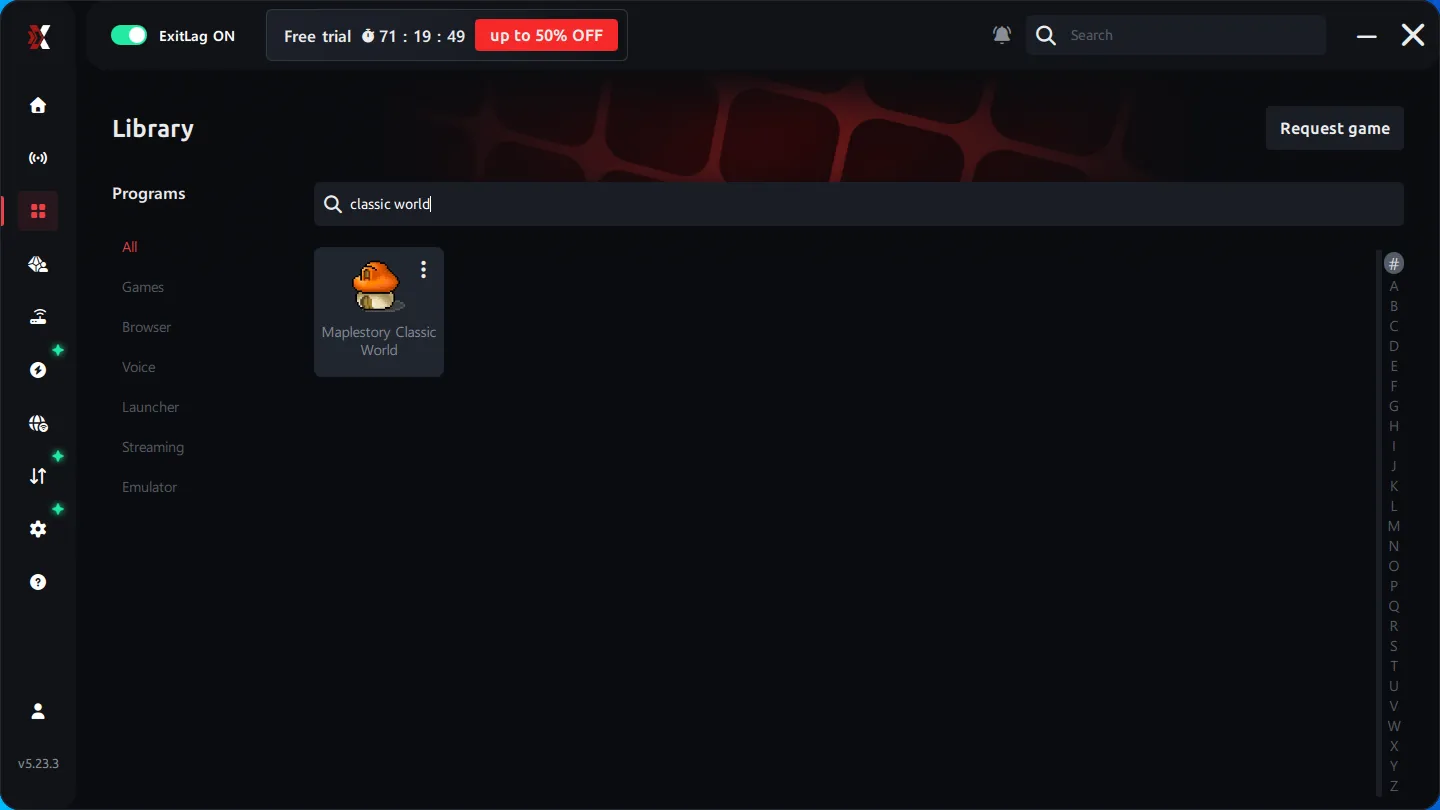
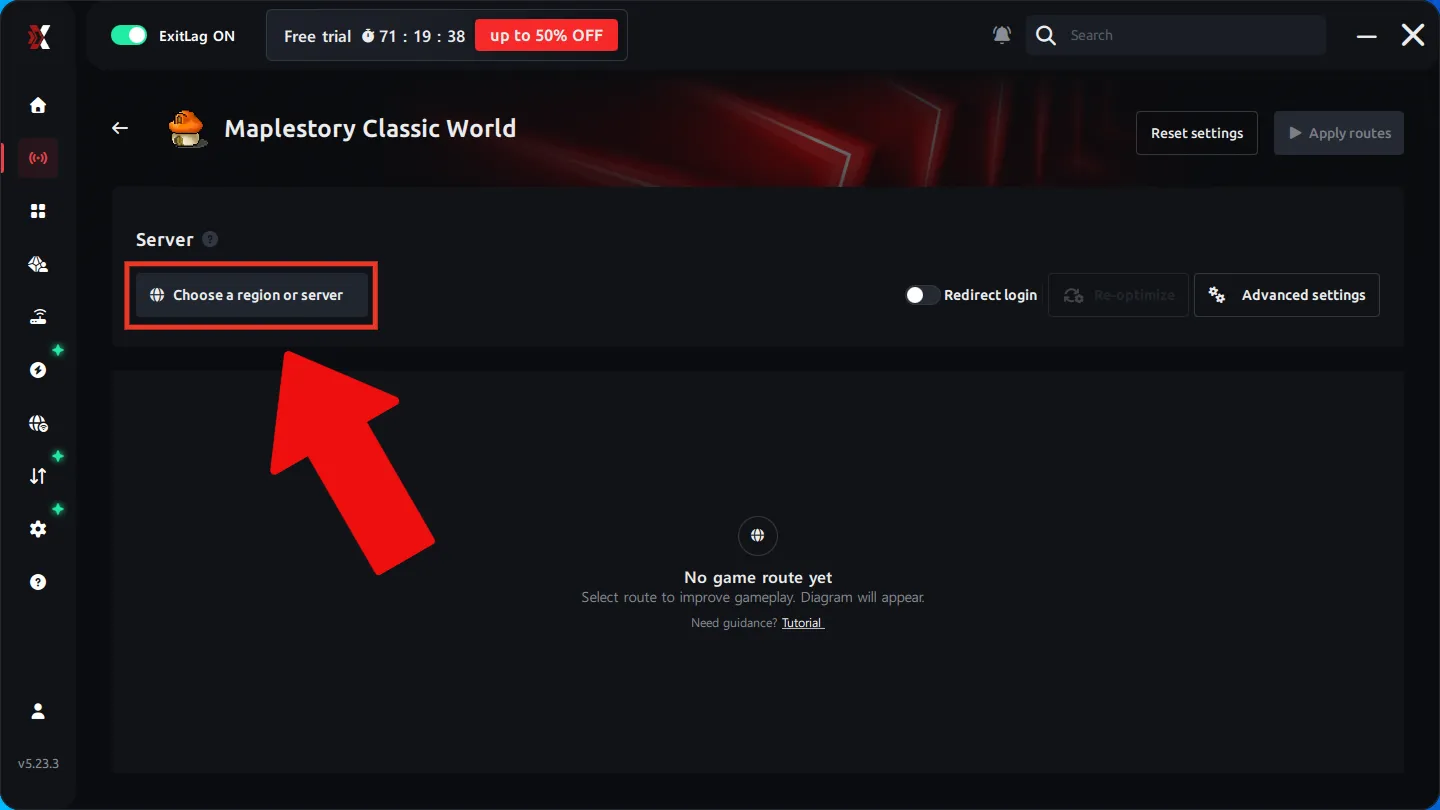
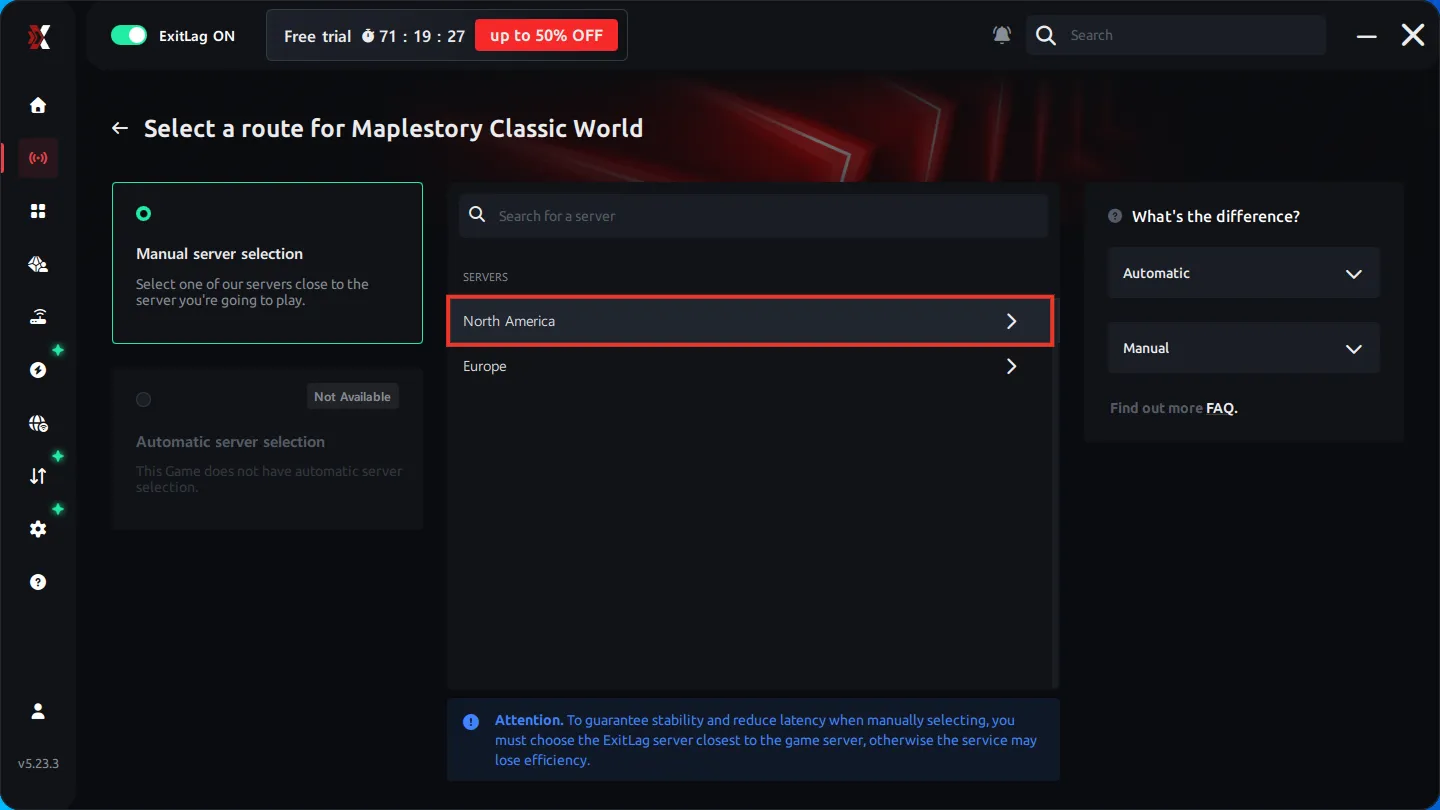
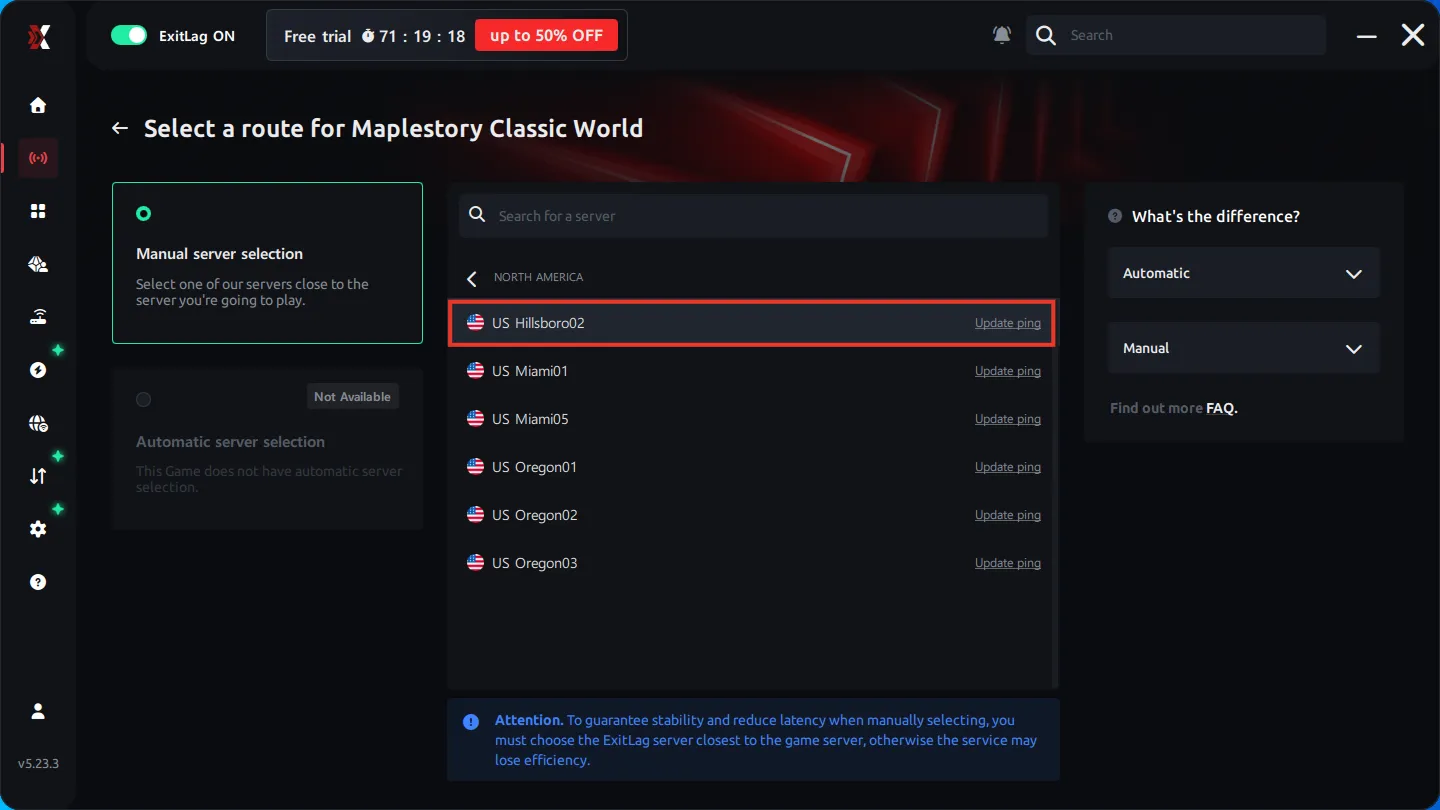
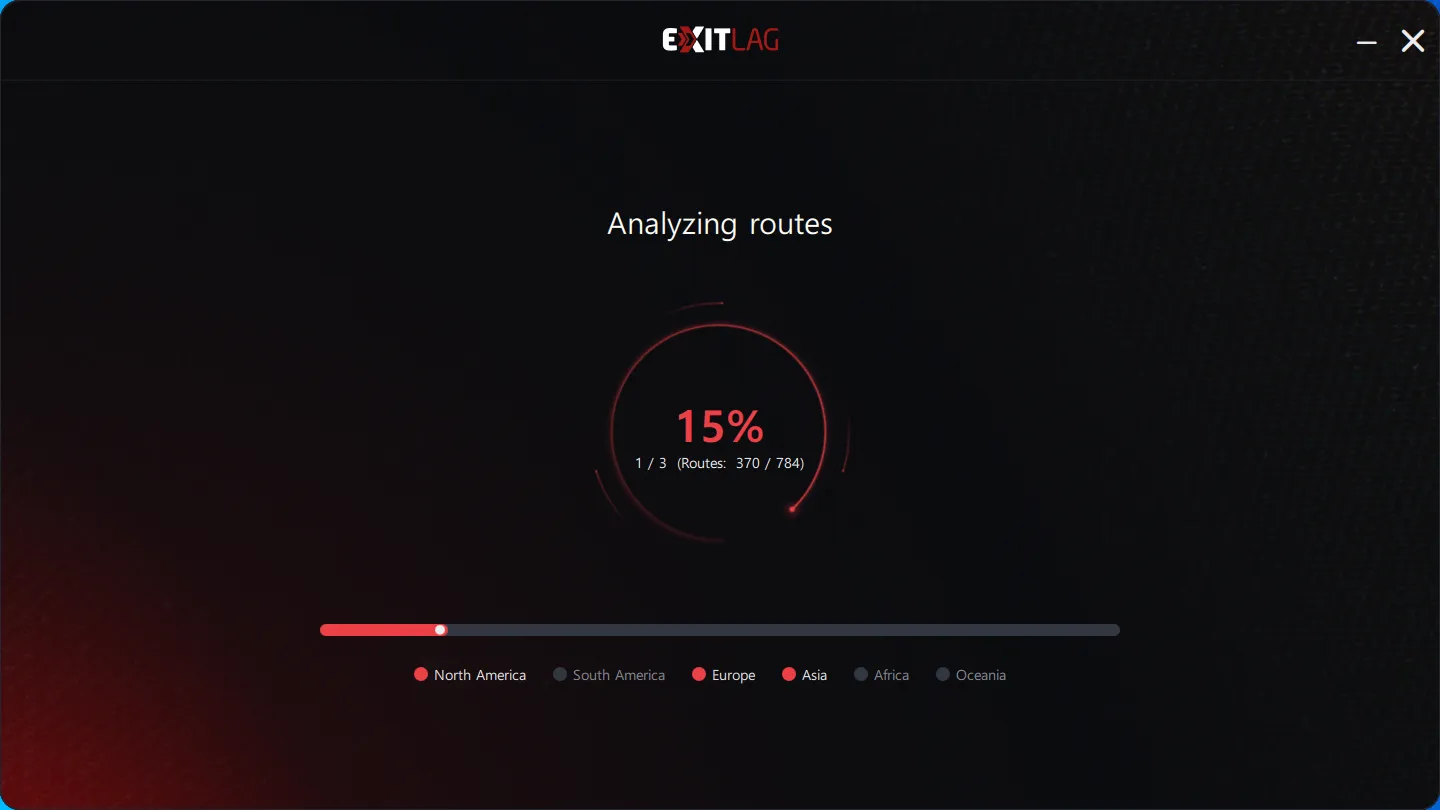
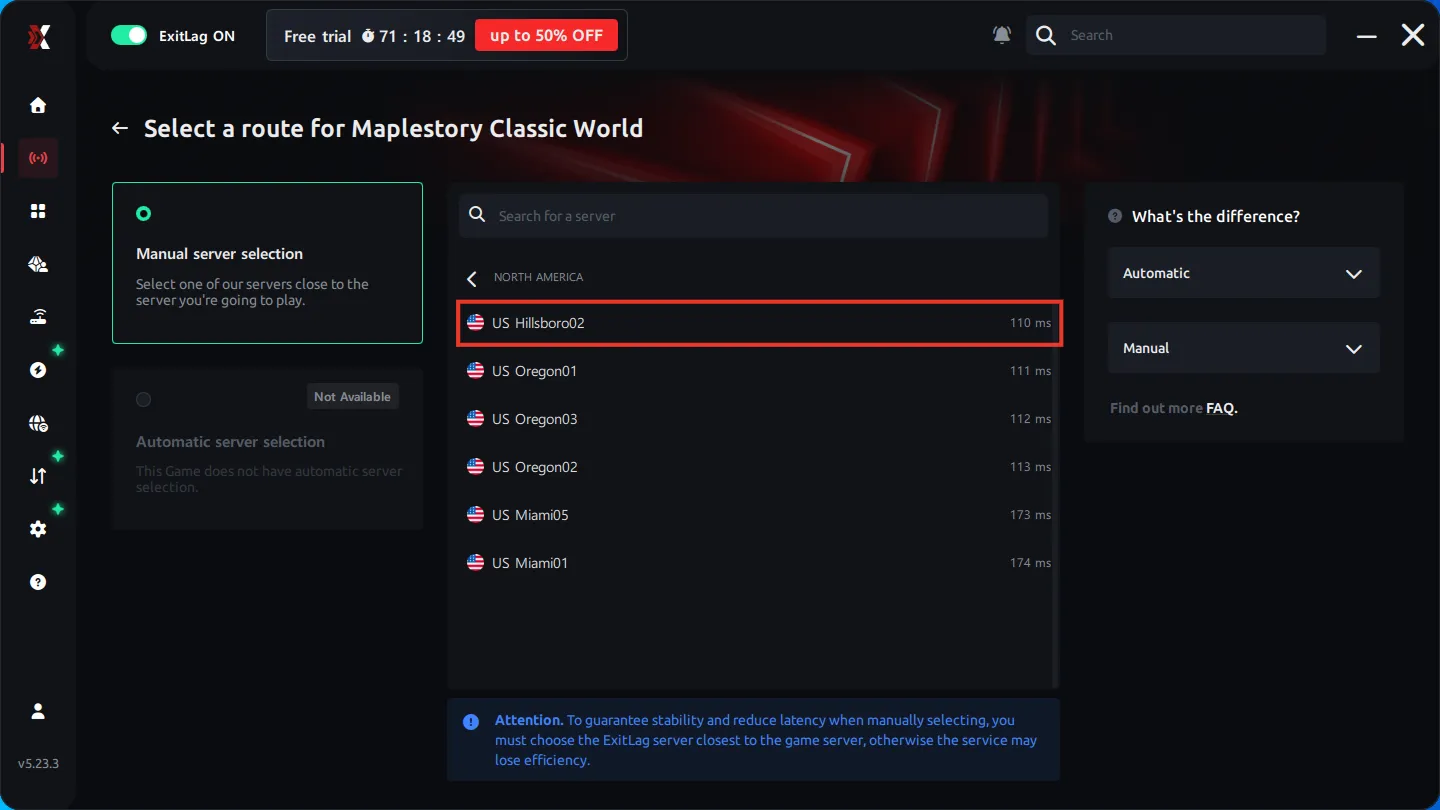
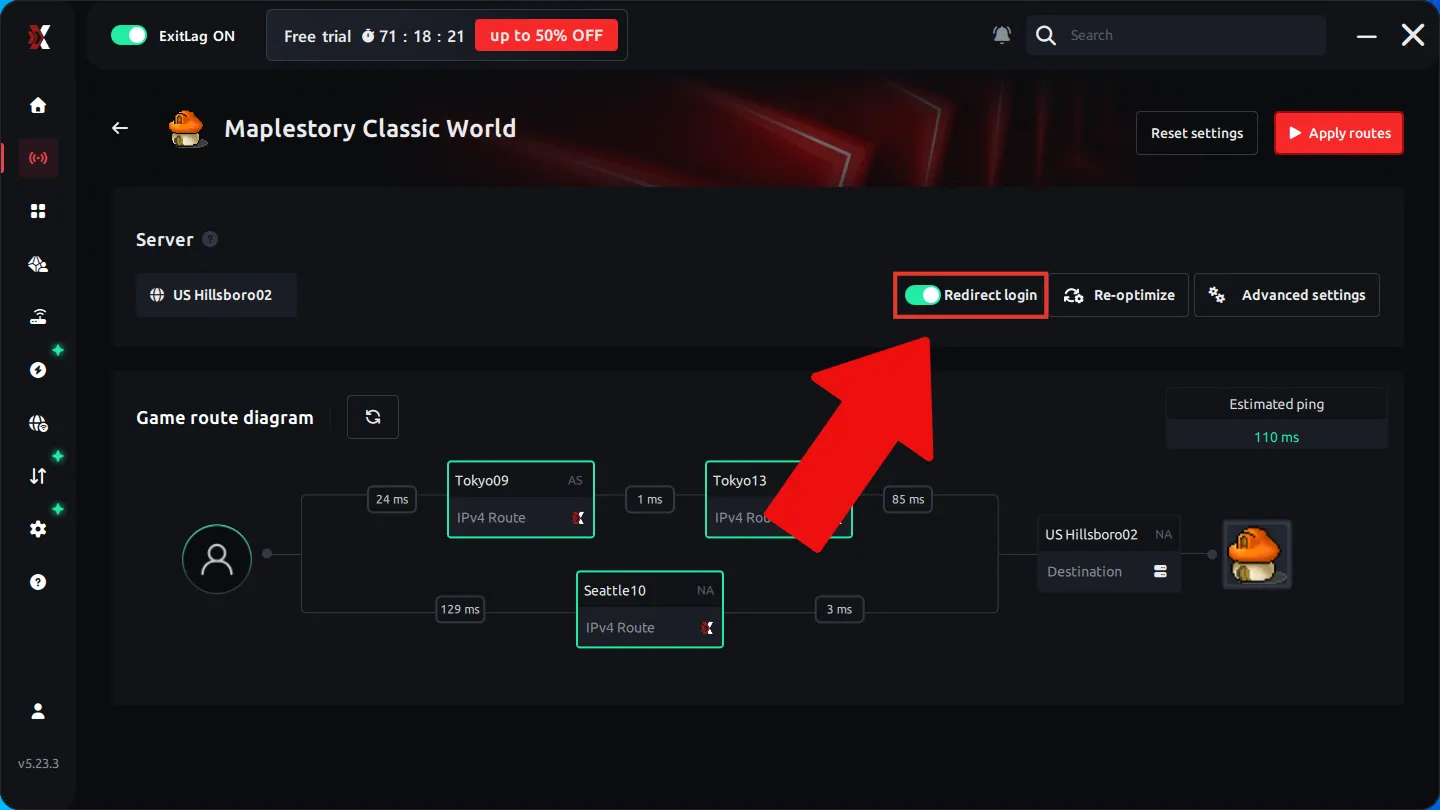
이 화면에서는 Redirect login을 반드시 켜 주세요.
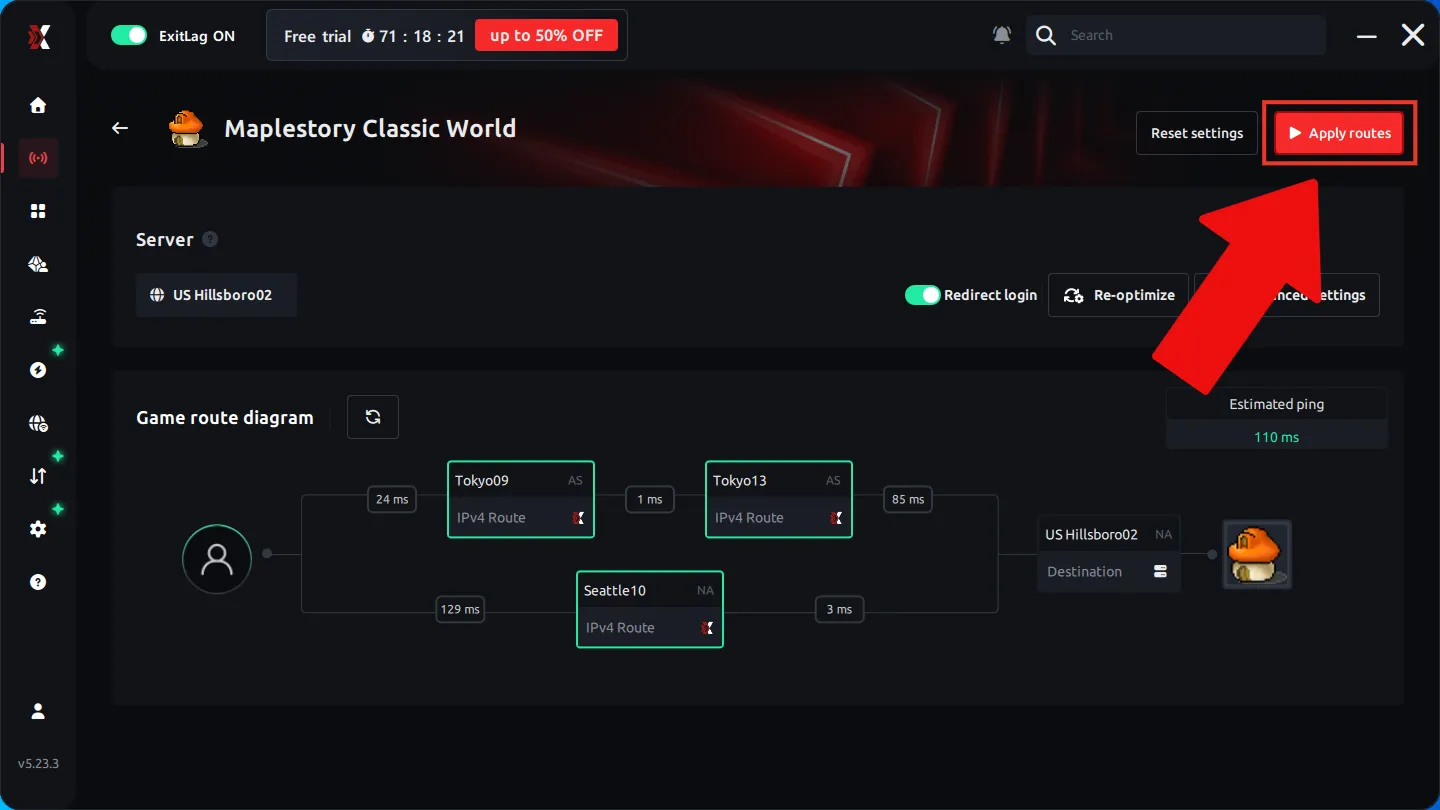
Apply routes를 눌러 설정을 적용하면 MapleStory Classic World에 대한 VPN 설정이 완료됩니다.
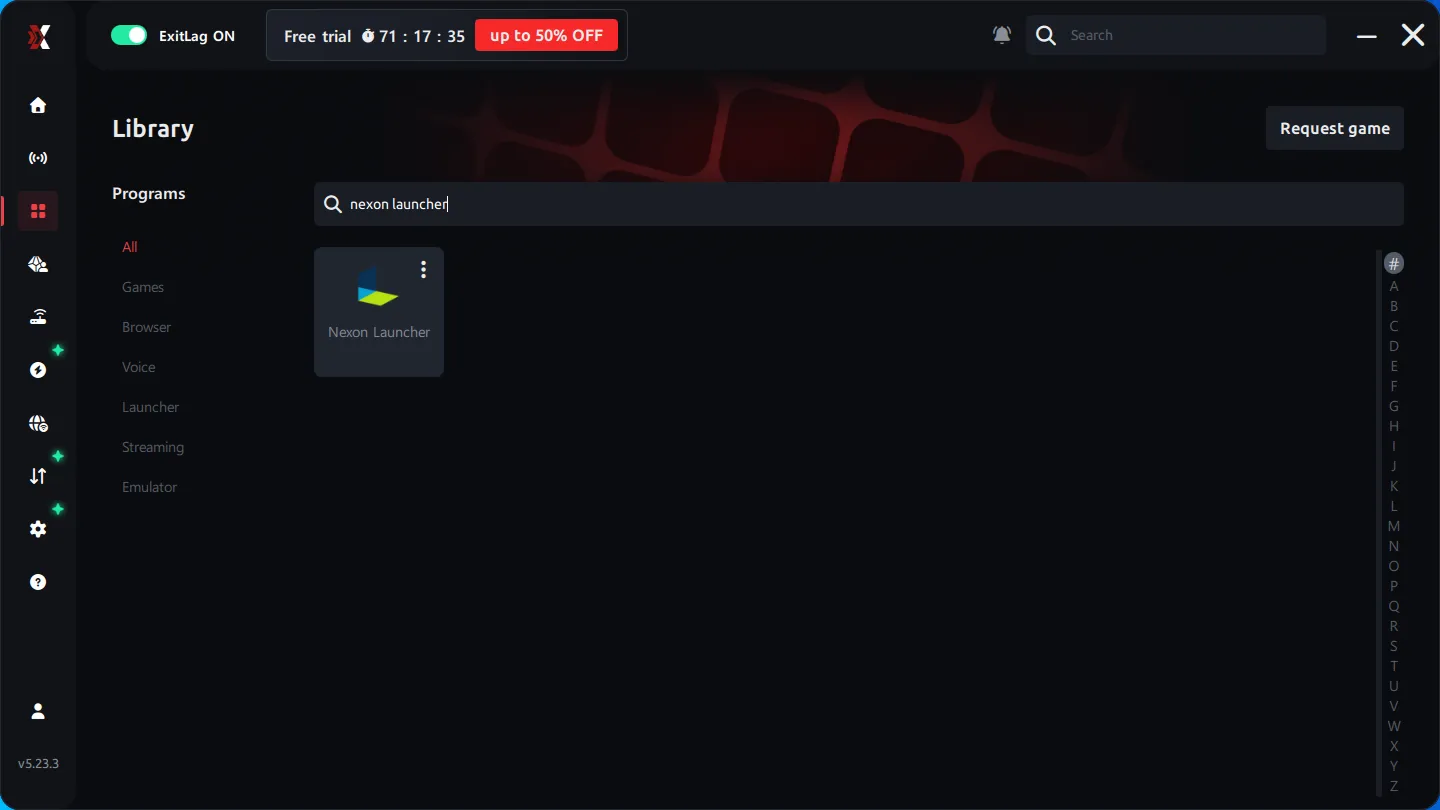
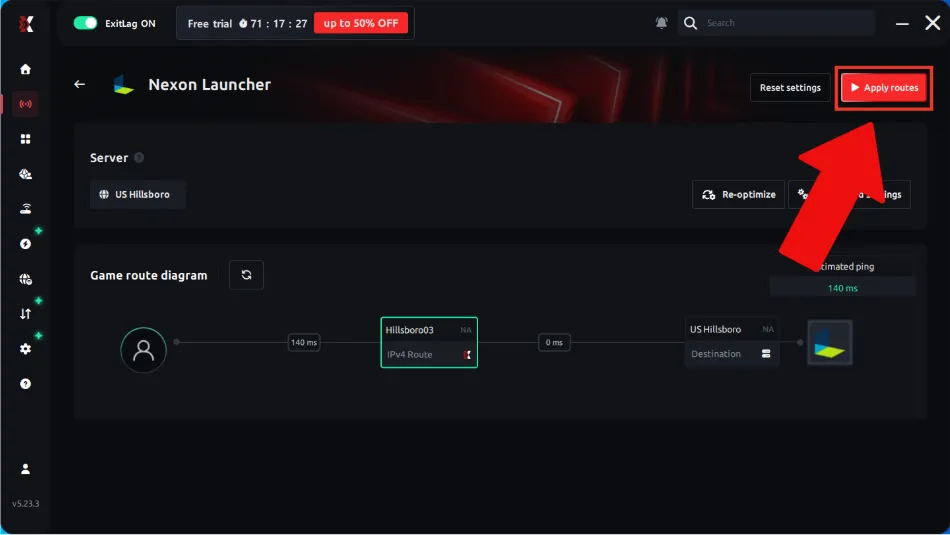
넥슨 런처에서도 VPN이 필요하다면 아래 화면을 순서대로 따라가며 Nexon Launcher를 추가로 설정하세요.
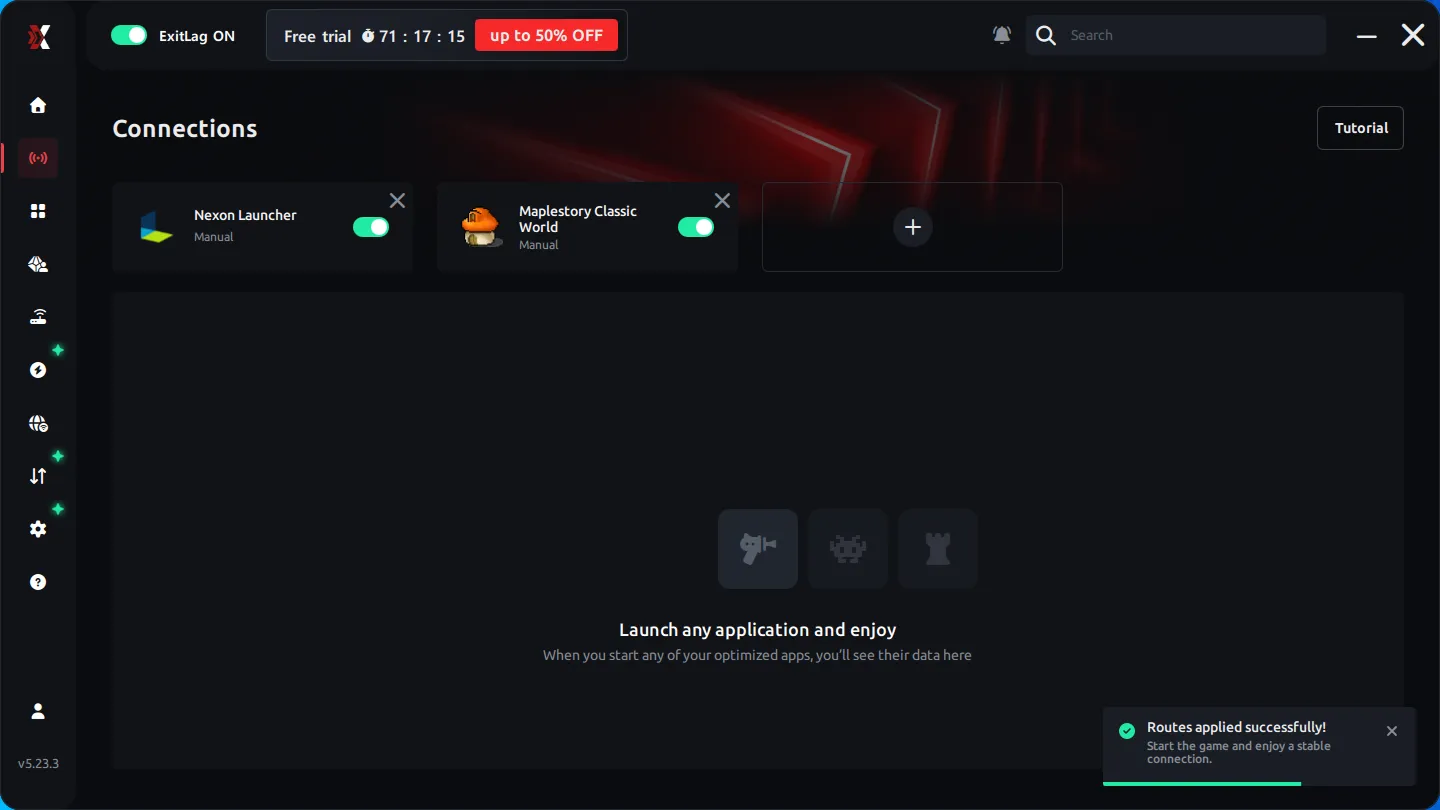
이제 MapleStory Classic World와 Nexon Launcher에 대한 설정이 모두 끝났습니다.
5. FixPing
FixPing은 무엇보다 가격이 매력적인 VPN입니다. 처음에는 저렴한 가격이 가장 큰 장점이라고 생각했지만, 직접 사용해 보니 성능도 나쁘지 않았고 클라이언트도 상당히 가볍게 느껴졌습니다.
5.1. FixPing 비용
FixPing 역시 구독제이지만, ExitLag와 비교하면 가격 차이가 상당합니다.
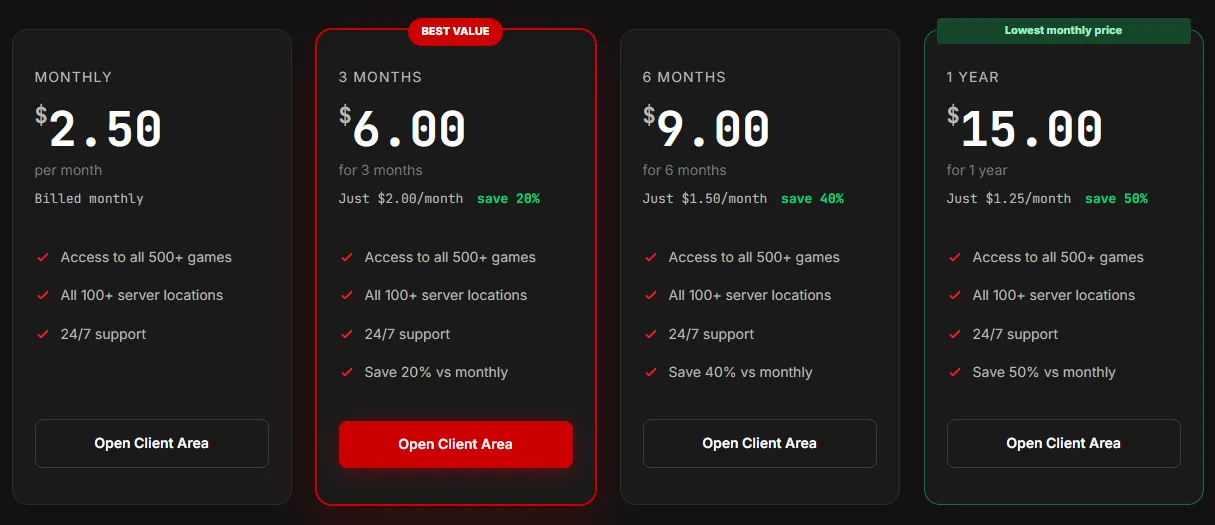
2026년 10월 22일 환율 기준 구독 비용은 다음과 같습니다.
- 1개월 → 약 3,300원
- 3개월 → 약 7,900원
- 6개월 → 약 11,800원
- 1년 → 약 20,000원
기간 전체를 기준으로 한 금액입니다. 한 달 비용을 따로 계산하지 않아도 저렴하다고 느껴질 정도입니다.
5.2. FixPing 성능
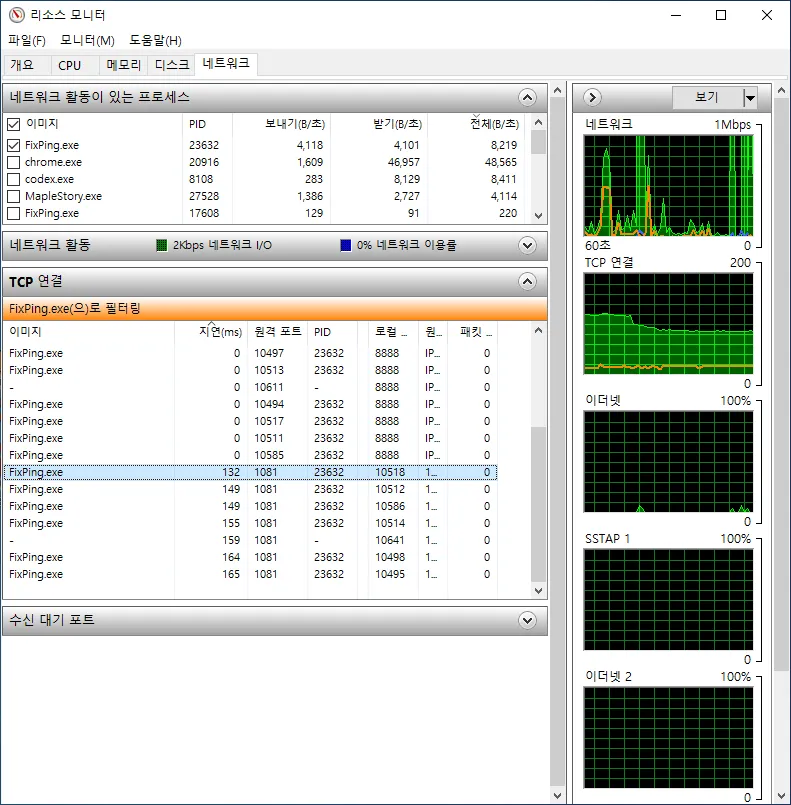
한국에서 UTC 22:00에 측정한 결과, 130~150ms 정도의 지연 시간을 확인했습니다. 다만 게임 패치 직후라 접속자가 많지 않았던 시점이어서, 평소에는 지연 시간이 조금 더 높아질 수도 있습니다.
체감상 ExitLag만큼 빠르지는 않았지만, 게임을 플레이하기에는 충분히 쾌적했습니다. 가격 차이까지 고려하면, 최상의 지연 시간이 꼭 필요한 경우가 아니라면 FixPing을 추천하고 싶습니다. 여러 명이 1년 동안 함께 구독하는 ExitLag Squad 플랜이라면 비용 차이가 상대적으로 줄어들겠지만, 그 외의 경우에는 FixPing의 가격 경쟁력이 특히 두드러집니다.
5.3. FixPing 사용법
먼저 한 가지 주의할 점이 있습니다. FixPing에서는 Nexon Launcher의 서버를 따로 설정하는 옵션을 찾지 못했습니다. 이로 인해 게임 설치나 런처 이용에 문제가 생기는지는 확인하지 못했습니다. 하지만 커뮤니티에서 Nexon Launcher 서버를 설정하지 않아 문제가 발생했다는 내용도 찾을 수 없었습니다. 따라서 큰 문제는 없을 것으로 보입니다.
FixPing 공식 홈페이지에서 다운로드 버튼을 눌러 프로그램을 설치합니다.
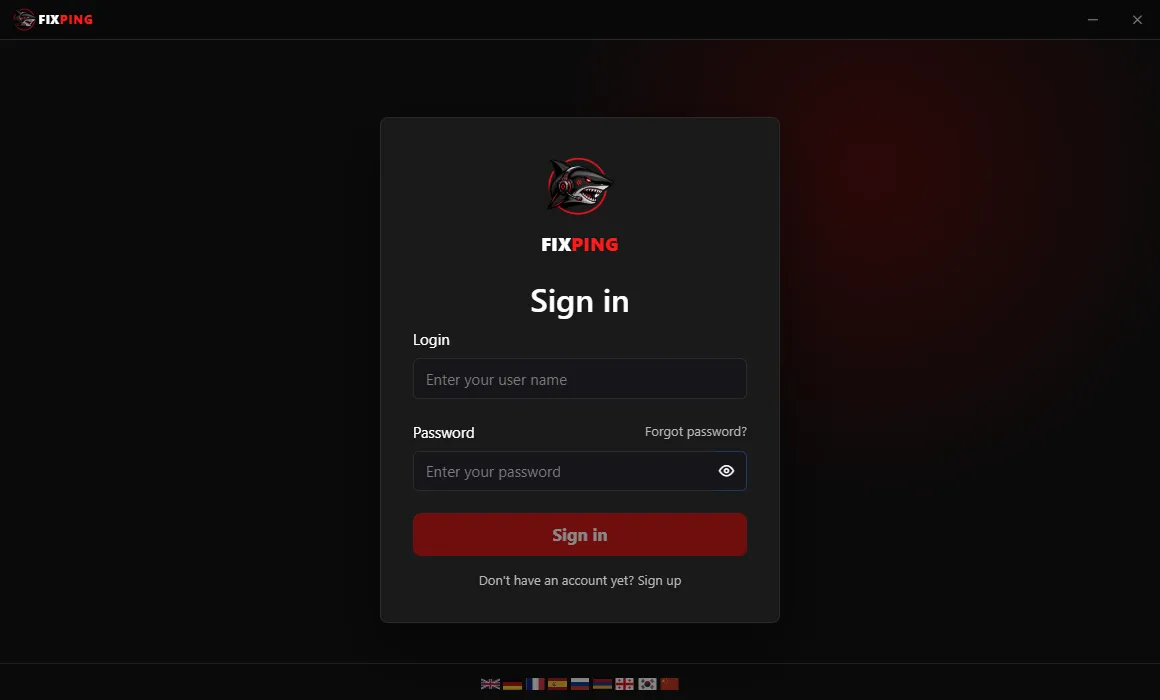
프로그램을 실행하고 로그인합니다.
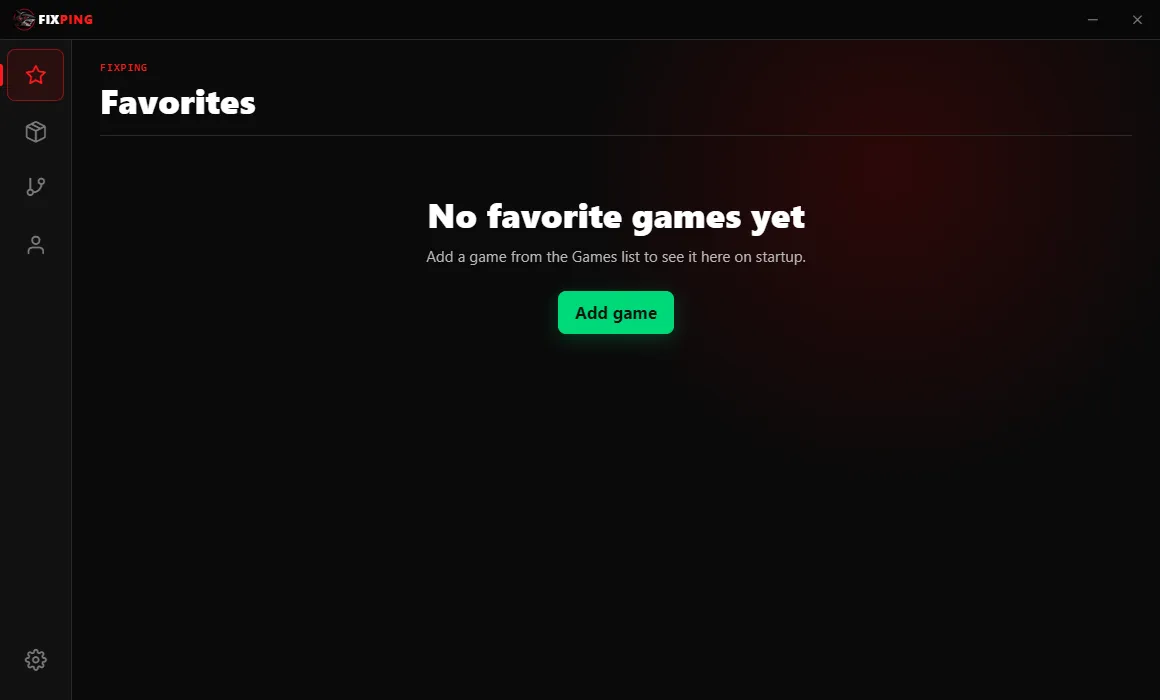
Add Game을 누릅니다.
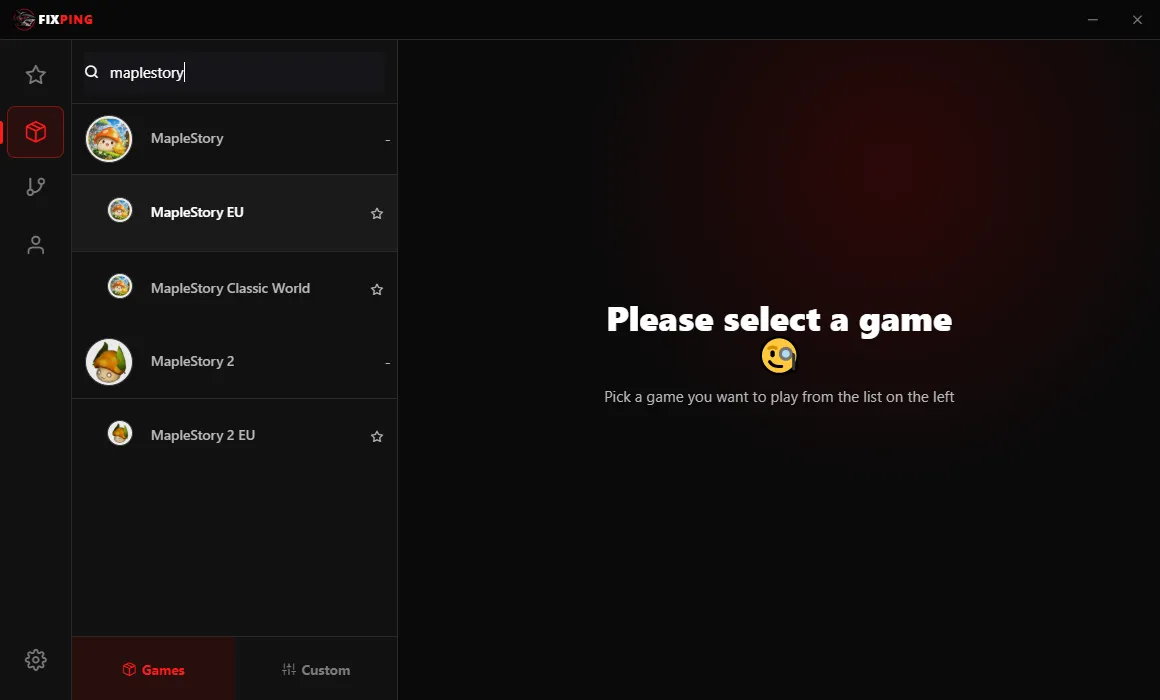
여기서는 MapleStory Classic World가 아니라 MapleStory EU를 선택해야 합니다. 정확한 이유는 확인하지 못했지만, 제 테스트에서는 MapleStory Classic World를 선택하면 게임이 실행되지 않았습니다.
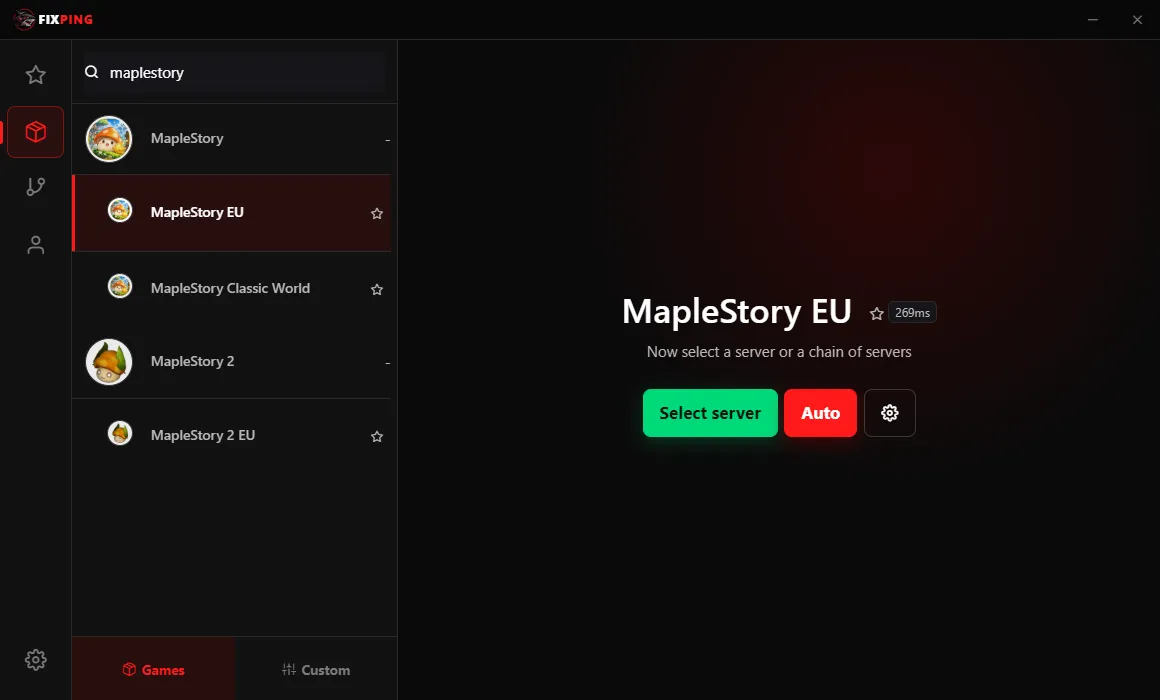
다음으로 Auto가 아닌 Select server를 선택해 서버를 직접 지정해야 합니다. Auto를 선택하면 다음과 같이 연결될 수 있습니다.
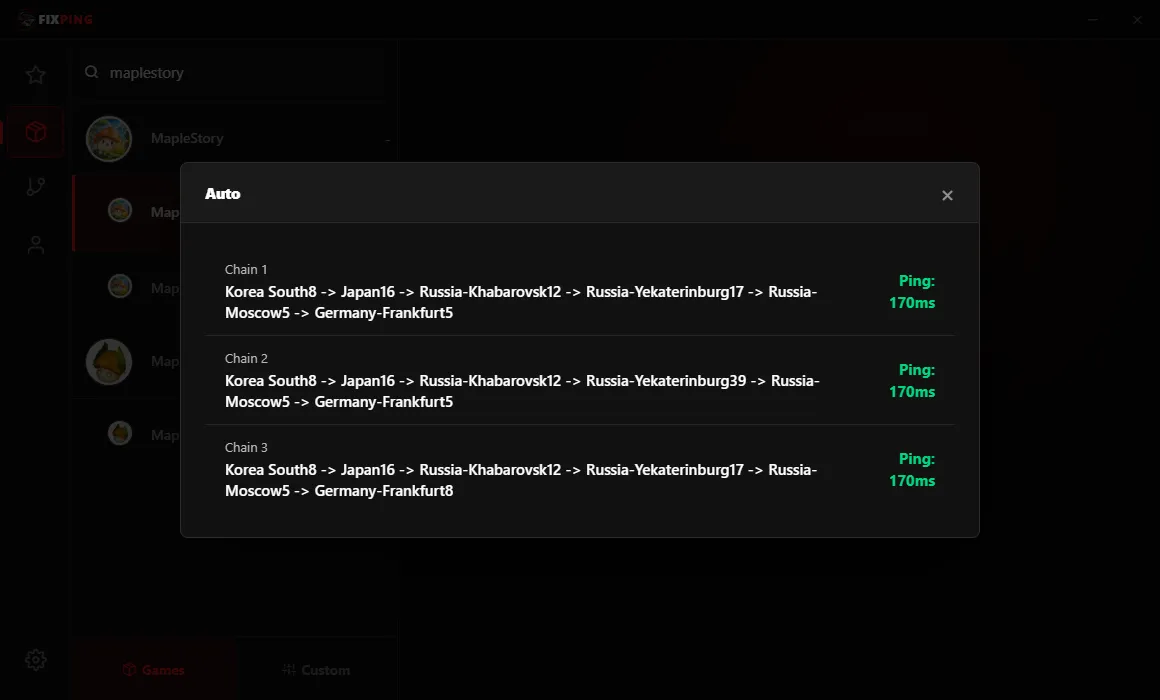
MapleStory EU를 선택했기 때문에 중계 경로의 마지막 구간이 Germany로 설정된 모습입니다. 화면에 표시된 170ms는 MapleStory EU를 기준으로 한 값으로, 이 상태에서 실제 글클메를 실행해 보면 지연 시간이 매우 높았습니다.
따라서 서버를 자동으로 선택하지 말고 직접 지정하겠습니다.
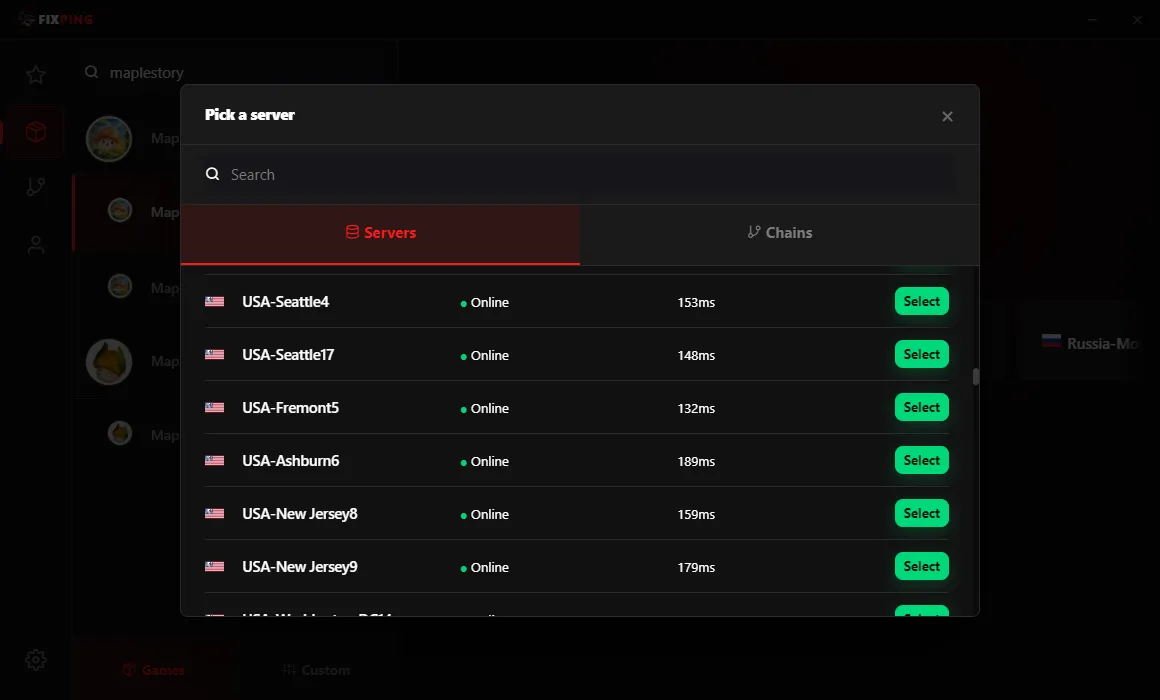
Select server를 누른 뒤, USA 서버 중 지연 시간이 가장 낮은 항목을 선택합니다.
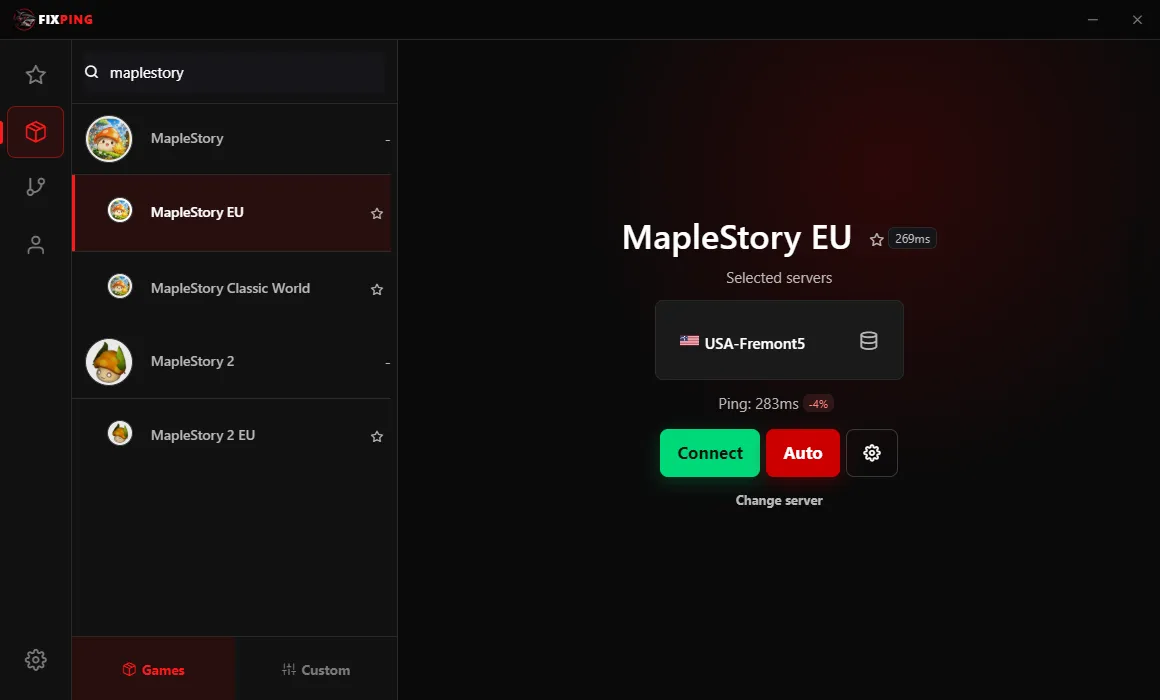
마지막으로 Connect를 눌러 연결하면 됩니다. 글클메를 실행하고 재밌게 플레이하세요!
6. 어떤 VPN을 선택하면 좋을까요?
세 가지 서비스를 비교해 본 결과, 제 선택은 FixPing입니다. ExitLag보다 다소 느리게 느껴지기는 했지만 플레이에 불편함이 없었고, 무엇보다 구독 비용이 훨씬 저렴했습니다.
미꾸라지는 플레이 시간이 짧다면 여전히 매력적인 선택입니다. 다만 현재는 CDN 이슈로 예상보다 많은 크레딧이 차감될 수 있어, 문제가 해결되기 전까지는 사용에 주의해야 합니다. ExitLag는 지연 시간을 최대한 줄이는 것이 중요하고 구독료가 부담되지 않는 분들에게 어울립니다.
물론 위 지연 시간은 제가 한국에서 특정 시간대에 측정한 결과이거나 다른 유저들에게 들은 경험담입니다. 접속 지역과 시간, 선택한 서버에 따라 결과가 달라질 수 있으니 참고용으로 봐 주세요.
가격을 가장 중요하게 생각하면서도 쾌적하게 게임을 즐기고 싶다면 FixPing부터 고려해 보시길 추천합니다. 모두 즐거운 글클메 되세요!